1、管理平台的安装 OVM-Platform- Installation
1、安装准备 Preparations
OVM产品形式是ISO,名称如:ovm-platform-1.5.iso
2、如果安装在PC上,可以通过:
(1)做成USB启动盘。使用工具做成USB启动盘(可使用UltraISO来制作可启动U盘),把ISO写进U盘,在BIOS里设置USB设备启动,开始安装。
(2)使用USB启动。把ISO刻成光盘,使用USB光驱,在BIOS里设置从光驱启动,开始安装。
如果安装在服务器上,除了上面两条,还可以通过:
(3)由服务器BMC IP进入BMC配置主页,使用BMC里虚拟光驱,将ISO挂载上去。在BIOS里设置成从光驱启动,开始安装。
Note:通过U盘启动时,可能会启动到dracut,提示/dev/root不存在。解决方法:
dracut:# cd /dev // 进入dev目录
dracut:# ls // 列出系统中所有硬盘设备,找到U盘对应的盘符,我这里是sda
dracut:# reboot // 重启系统,按TAB进入centos安装路径配置,手动添加U盘到启动路径:将vmlinuz initrd=initrd.img quiet 改为:vmlinuz initrd=initrd.img inst.stage2=hd:/dev/sda4quiet
按回车键继续,进入OVM安装界面。
这里注意了:
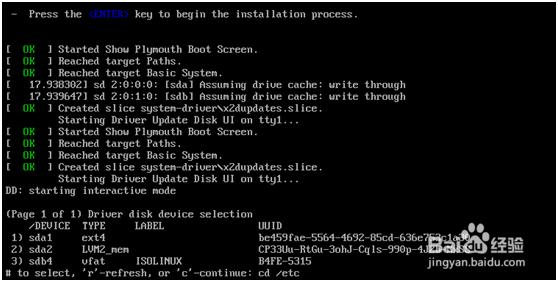
网上很多文章都说这一步改成“>vmlinuz initrd=initrd.img inst.stage2=hd:/dev/sdb quiet”什么的,然后失败了再cd/dev命令查看U盘盘符啥的,别这样了,我就是在这里浪费了好多时间,把dev目录下的所有设备都试了几遍也没成功,主要是笔记本硬盘就有两个,再加上U盘,搞得我实在是不认识哪个设备是哪个啊。
所以这里我们直接将按TAB键之后出来的文字修改为:>vmlinuz initrd=initrd.img linux dd quiet。改好之后回车,然后就会列出你的设备列表了,在这个列表里面,不懂Linux的我都能很清楚的辨认哪个是我们的物理设备。
继续重复上面的vmlinuz initrd=initrd.img quiet 改为:vmlinuz initrd=initrd.img inst.stage2=hd:/dev/sda quiet步骤直接进入系统安装界面
3、2、安装过程 Installation process
第一步:语言 Language
LANGUAGE SETUP
第二步:时区 Time
INSTALLATION OPTIONS CONFIGURATION
配置LOCALIZATION 、SECURITY、 SOFTWARE、 SYSTEM四大项,点击右下角Begin Installation。
如果有某个图标上出现黄色感叹号,表示这一项配置未通过,不会激活Begin Installation按键。
选择Asia->Hong Kong时区。
第三步:安装组件 Software
SOFTWARE->SOFTWARE SELECTION
第四步:硬盘分区 System Partition
SYSTEM->INSTALLATION DESTINATION
第五步:网络配置 Network Configuration
添加一个网卡,配置DHCP或者手动配置的IPv4地址(确保IP地址可用)。
第六步:用户名和密码 USER/PASSWORD
用户名和密码
此处仅需要设置root密码,通用的root密码建议设置成小写password。(USER CREATION可以忽略)
4、3、 安装完成 Installation Completed
安装完成后,Reboot,通过root登陆,运行:
cat /etc/esage-installer
Installed Profiles: ['esage-allinone']
到这里就表示OVM allinone已经安装完成了。

5、4、完成后配置 System Configuration
运行su admin配置admin用户。
NFS server IP。
API server: http://IP/api
Data center ID可以设为Default的。
Enable SSL可以设为no。

6、通过浏览器访问管理平台:
地址 http://192.168.1.104/ui 用户名密码: admin/kvmcloud
7、KVM Cloud Node的安装
KVM Node的安装和Platform All-in-one的安装步骤一致,除了组件选择”KVM Cloud Node”外。
