1、先画好路径,一定要注意 不能直接用 钢笔或形状工具。要先ctrl+ Y 新建纯色图层, 在这个图层上用钢笔或形状工具 画出运动的轨迹

2、画好之后,展开这个图层,切记: 选中【 蒙版路径】选中后,在这里 copy 或者直接剪切ctrl+x。(此时这个路径轨迹图层就已经没用了)

3、然后再画一个你想要的主体元素。 注意如果直接用“形状”工具画,一定要确保在一个新的图层哦。 你可以在空白位置点一下,避免还在刚才的路径轨迹图层上画.
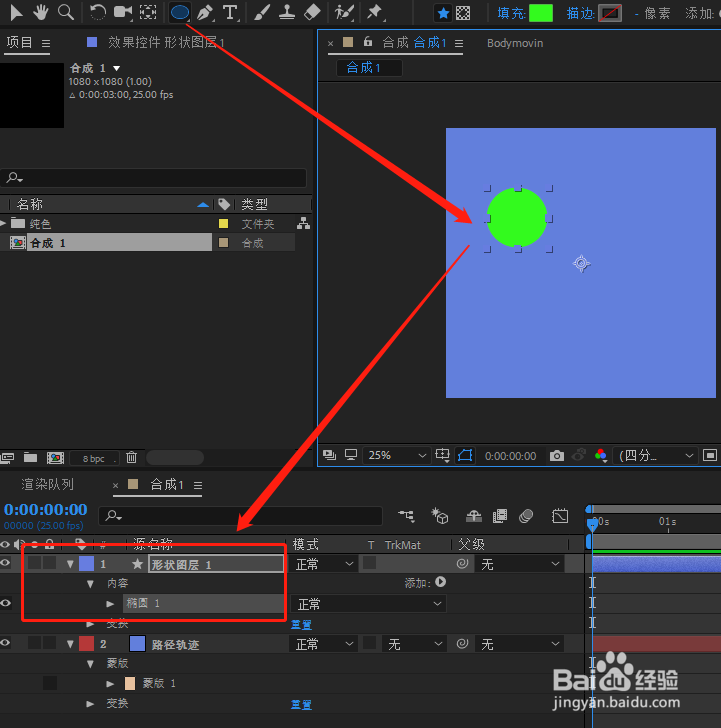
4、注意,这个形状的锚点(理解成中心点),可能不在它的身上,要调整锚点。点下面红框里的工具. 锚点会自动移到它的中心。如果不行就手动拖动锚点到运动主体上。

5、此时按P,打开这个图层的“位置属性”,一定要选中这个“位置”层,在这个“位置”层上,ctrl +V ,就会将路径轨迹直接赋给了运动主体了。 (刚才画的路径图层,每个路径点都会是一个关键帧)

