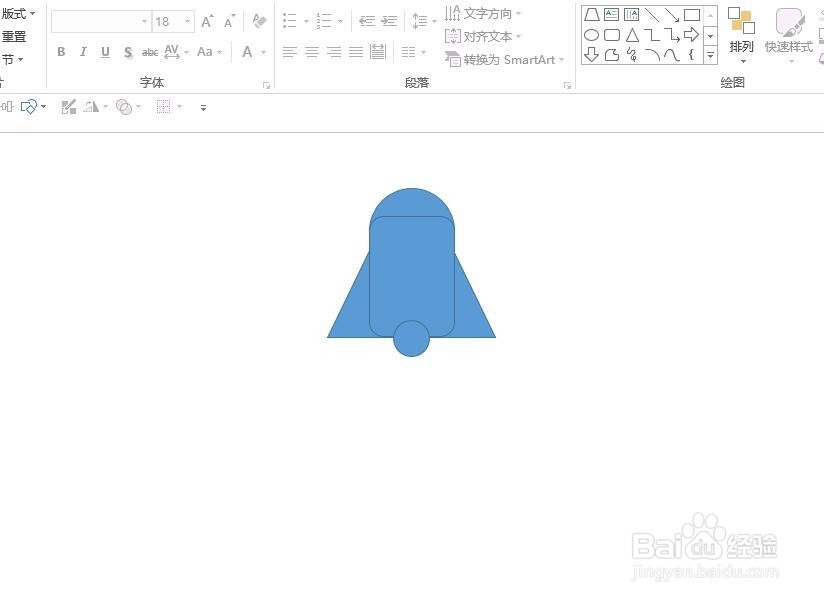
如何用2013版ppt的合并形状功能制作铃铛图标

 时间:2024-11-25 00:09:05

1、插入-形状-基本形状-椭圆。左手按住shift键,右手按住鼠标左键拖动,圆的大小自己看着办。我设置的高、宽3.43厘米(这里是为了后面的图形大小作参考)。

如何用2013版ppt的合并形状功能制作铃铛图标如何用2013版ppt的合并形状功能制作铃铛图标

2、插入梯形。大小设置为高4.83厘米,宽6.77厘米。选中梯形左上角的黄点,拖动调整,使梯形上半部分在圆内,如图所示。

如何用2013版ppt的合并形状功能制作铃铛图标

3、插入圆角矩形。大小设置为宽3.43厘米,高4.83厘米。拖动覆盖,如图所示。

如何用2013版ppt的合并形状功能制作铃铛图标

4、插入圆形,大小设置为高宽1.45厘米,摆放位置如图所示。

如何用2013版ppt的合并形状功能制作铃铛图标

5、全选所有形状,绘图工具-格式-合并形状-联合,如图所示。

如何用2013版ppt的合并形状功能制作铃铛图标

6、合并后如图所示。此时选中图形,按住shift键后可以等比例缩放。另外也可以修改形状填充颜色和线条颜色等。

如何用2013版ppt的合并形状功能制作铃铛图标如何用2013版ppt的合并形状功能制作铃铛图标
  • bigemap无偏移影像叠加配准arcgis版
  • ArcGIS教程中3D 数据的基础知识
  • arcgis 实用教程系列:[3]多边形裁剪栅格数据
  • Arcmap 10.2工具栏常用快捷键大全(6)
  • ArcToolbox使用方法之添加定制工具
  • 热门搜索
    吸收不好怎么办 周文王简介 林正英电影鬼片大全国语版 三门峡旅游景点大全景点排名 周记250字大全 苏轼简介 小学生科幻画图片大全 电子邮件地址大全 动漫简笔画图片大全 动物世界性行为大全