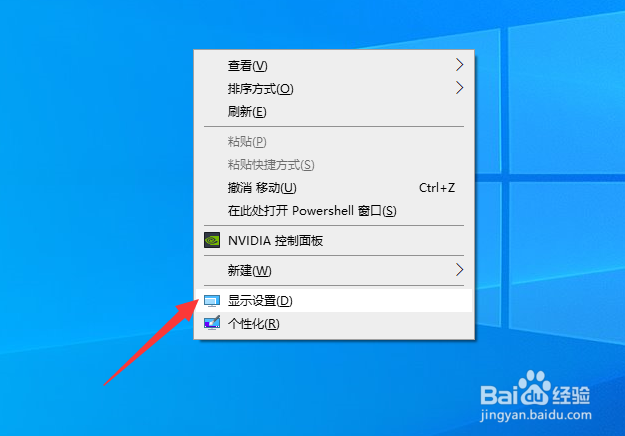
1、在此,我们鼠标右击桌面空白区域,从新列表中选择显示设置打开。
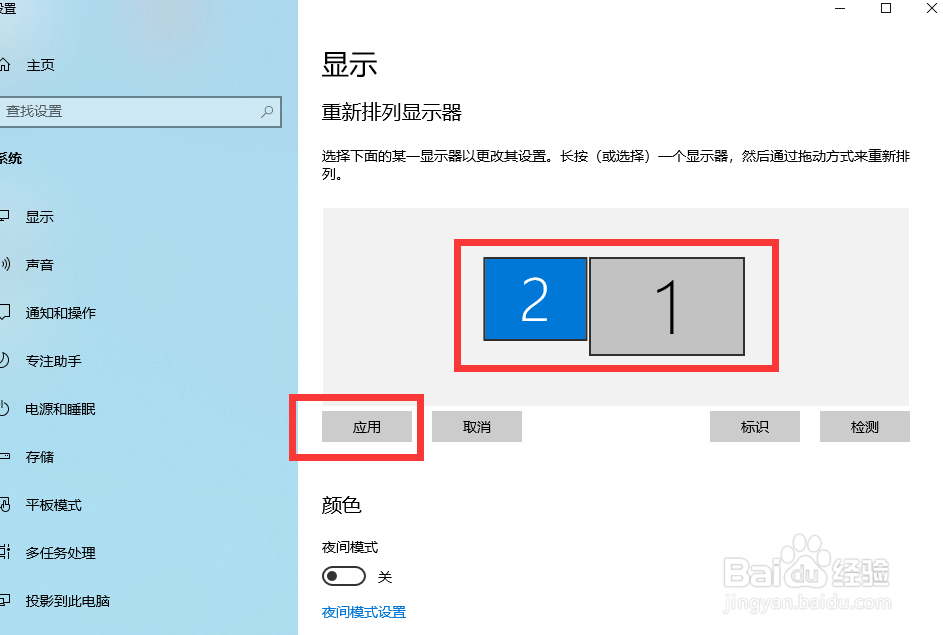
2、在如图所示的显设置界面中,我们点击识别按钮,此时就会显示界面中的显示设备与实际显示器的对应情况。

3、同时,我们也可以设置两台显示器的逻辑对应位置,点击应用按钮即可。
4、在选中某台显示器之后,我们可以对其对应的分辨率及字体缩放大小进行设置。

5、如果我们想将母台显示器设置为主显示器,则只需要从集列表中选择主显示器选项即可。

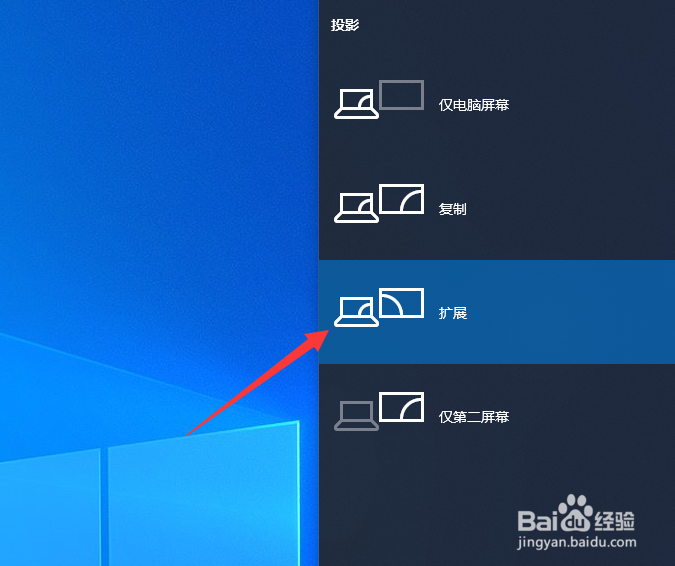
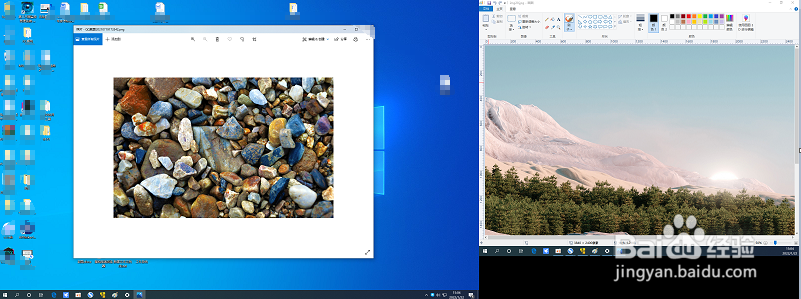
6、最后,针对两台显示器,我们可以再提投影界面中设置两台显示器,显示内容的方式。
时间:2026-04-23 11:29:39
1、在此,我们鼠标右击桌面空白区域,从新列表中选择显示设置打开。
2、在如图所示的显设置界面中,我们点击识别按钮,此时就会显示界面中的显示设备与实际显示器的对应情况。
3、同时,我们也可以设置两台显示器的逻辑对应位置,点击应用按钮即可。
4、在选中某台显示器之后,我们可以对其对应的分辨率及字体缩放大小进行设置。
5、如果我们想将母台显示器设置为主显示器,则只需要从集列表中选择主显示器选项即可。
6、最后,针对两台显示器,我们可以再提投影界面中设置两台显示器,显示内容的方式。
