1、点击屏幕上方“前往”,点击“应用程序”。

2、把需要卸载的软件拖入废纸篓。
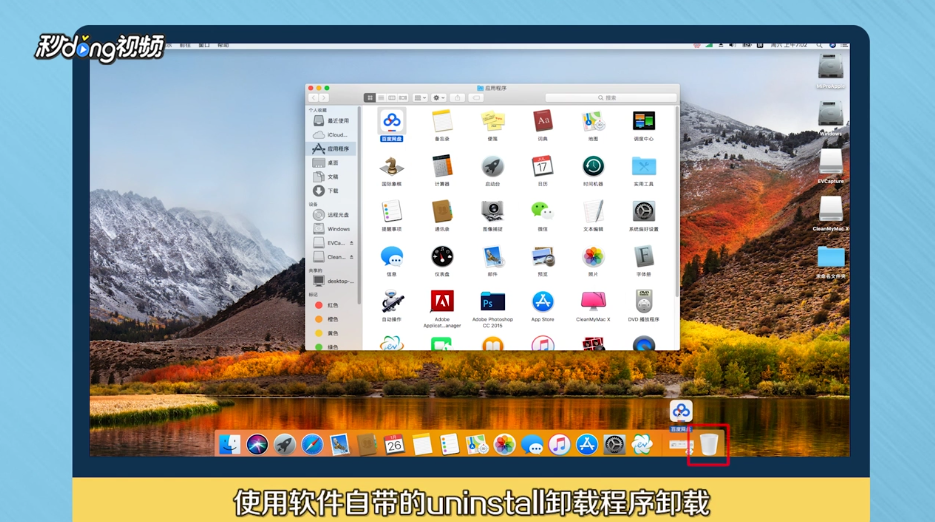
3、双击打开需要卸载软件的文件夹。

4、双击软件的卸载程序并勾选“删除首选项”,点击卸载。

5、输入计算机密码,点击“好”,选择“关闭”。

6、打开“Clean my mac”勾选“微信”,点击卸载即可。

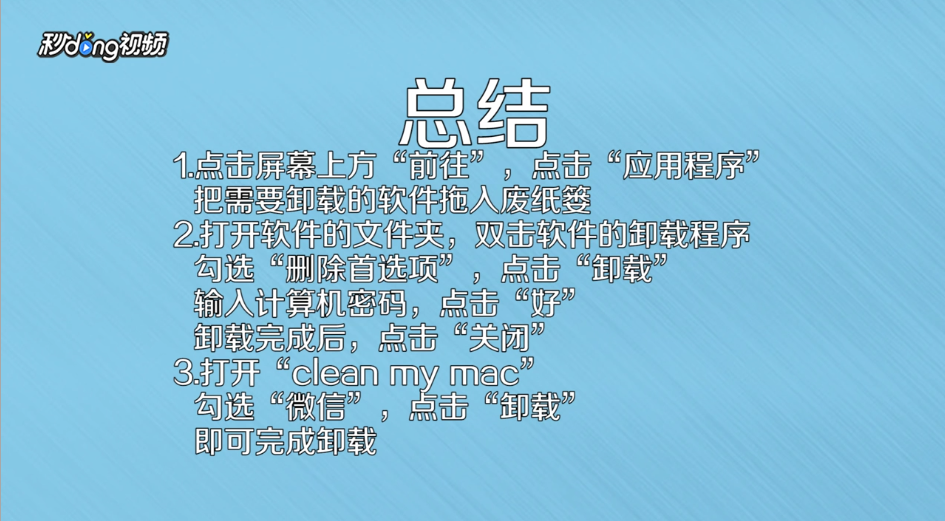
7、总结如图。
时间:2026-04-25 08:19:08
1、点击屏幕上方“前往”,点击“应用程序”。
2、把需要卸载的软件拖入废纸篓。
3、双击打开需要卸载软件的文件夹。
4、双击软件的卸载程序并勾选“删除首选项”,点击卸载。
5、输入计算机密码,点击“好”,选择“关闭”。
6、打开“Clean my mac”勾选“微信”,点击卸载即可。
7、总结如图。
