用PS软件如何制作光盘的封面

 时间:2026-02-12 12:13:20

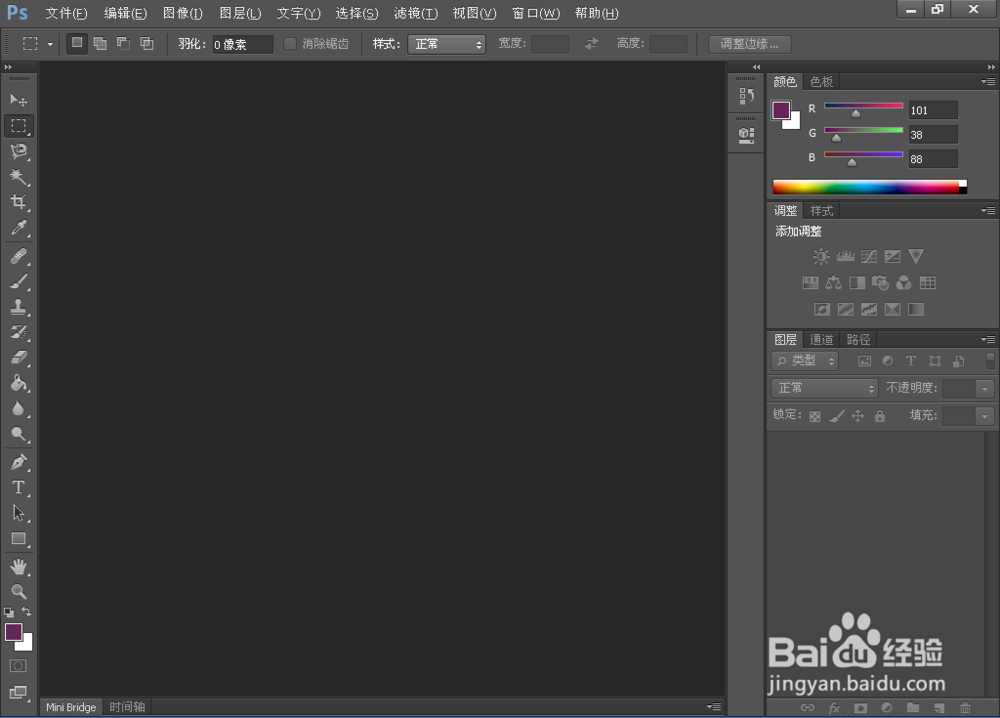
1、打开PS软件,并新建一个图层,名称为“光盘封面”,大小为12cmX12cm
用PS软件如何制作光盘的封面

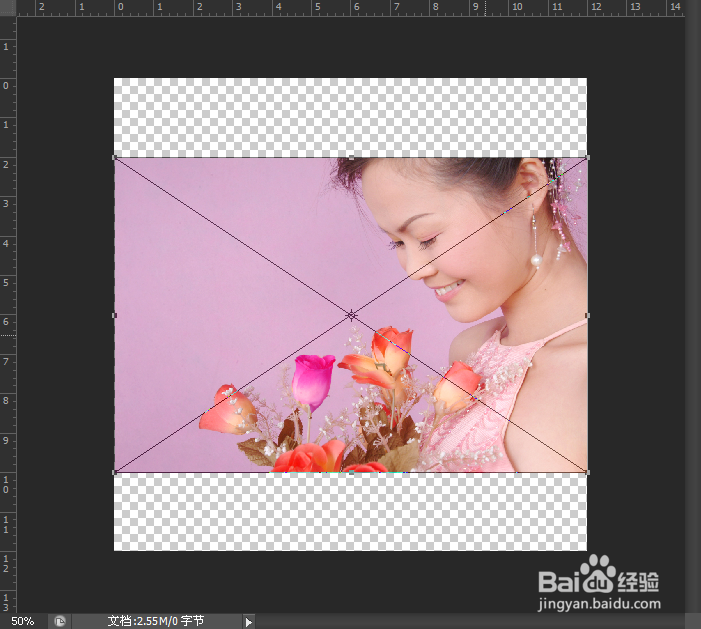
2、拖动源文件到新建图层中,并按ctrl+t调整图片大小与位置

用PS软件如何制作光盘的封面

用PS软件如何制作光盘的封面

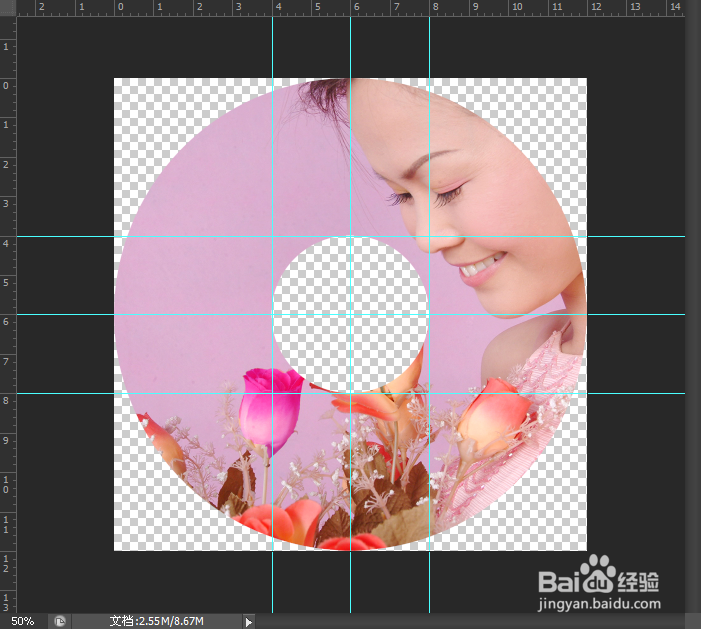
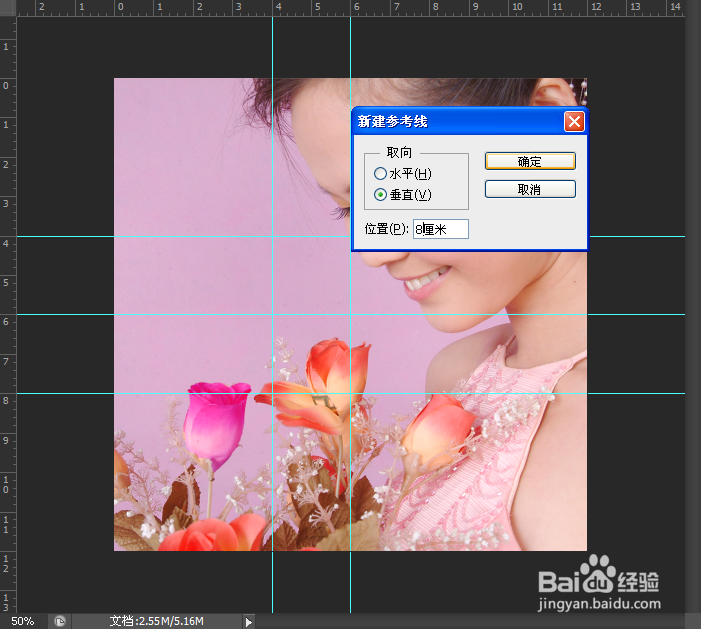
3、在视图下打开标尺,或按ctrl+r打开标尺,拖动标尺线或直接输入标尺线位置值,在纵横4,6,8的位置新建标尺线
用PS软件如何制作光盘的封面

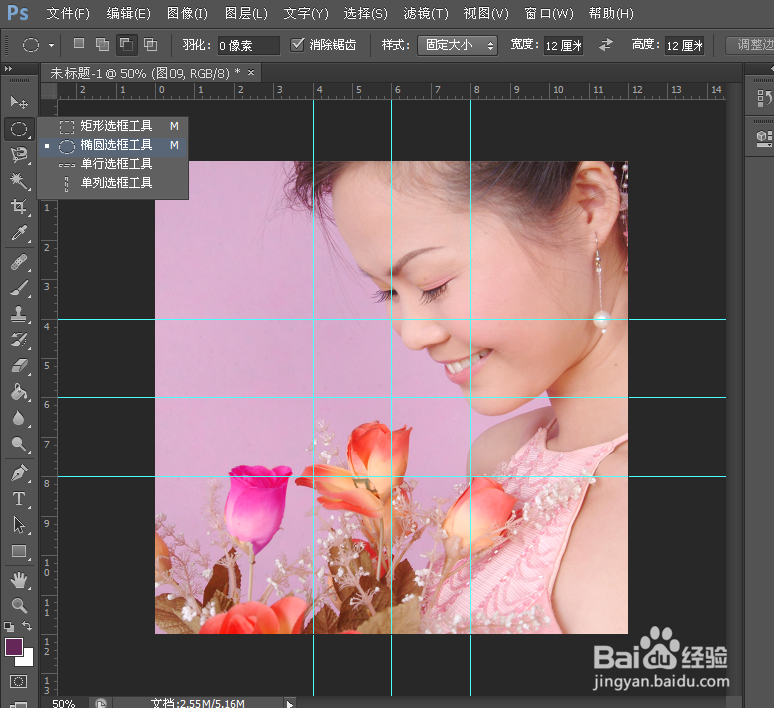
4、在工具箱中选择“椭圆选框工具”,并在属性栏内设置羽化值为0像素,样式下拉框中选择“固定大小”,宽度与高度都设置为12cm,按住alt键,在纵横6cm处单击,产生一个圆形选区
用PS软件如何制作光盘的封面

5、在属性栏点击“从选区减去”按钮,并设置宽度与高度分别为4cm,按住alt键,在纵横6cm处单击,产生一个圆形选区,

用PS软件如何制作光盘的封面

6、按住ctrl+j生面新的图层,

用PS软件如何制作光盘的封面

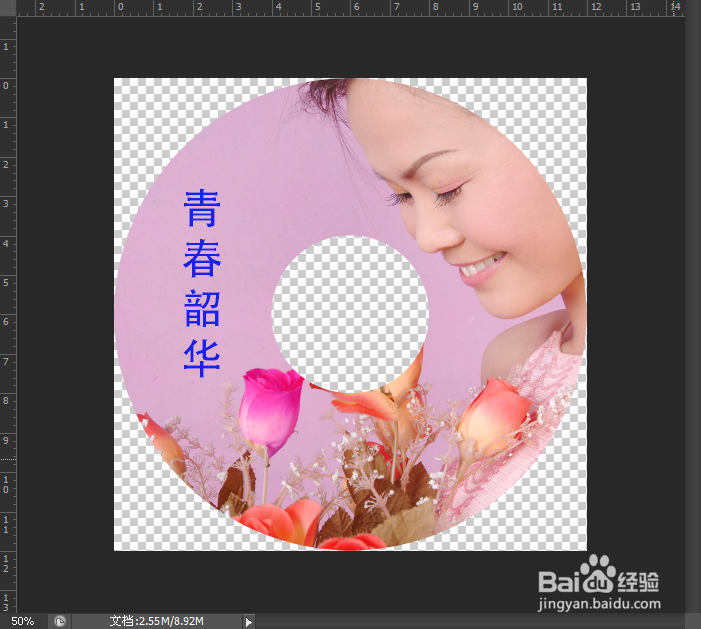
7、清除参考线,并加上文字,得到最终的效果图

用PS软件如何制作光盘的封面

用PS软件如何制作光盘的封面

  • ps如何用差值调整图片颜色
  • PS怎么做环环相扣的效果
  • ps怎么分离通道
  • 如何在Photoshop中绘制Microsoft Windows徽标
  • ps教程:图层样式中的混合模式参数介绍
  • 热门搜索
    穿山甲鳞片怎么吃 商丘工学院怎么样 路由器wps 凤县旅游 tenda路由器怎么设置 螺丝规格怎么看 如何管理团队 杨贵妃哪里人 淘宝标题怎么写 烟台职业学院怎么样