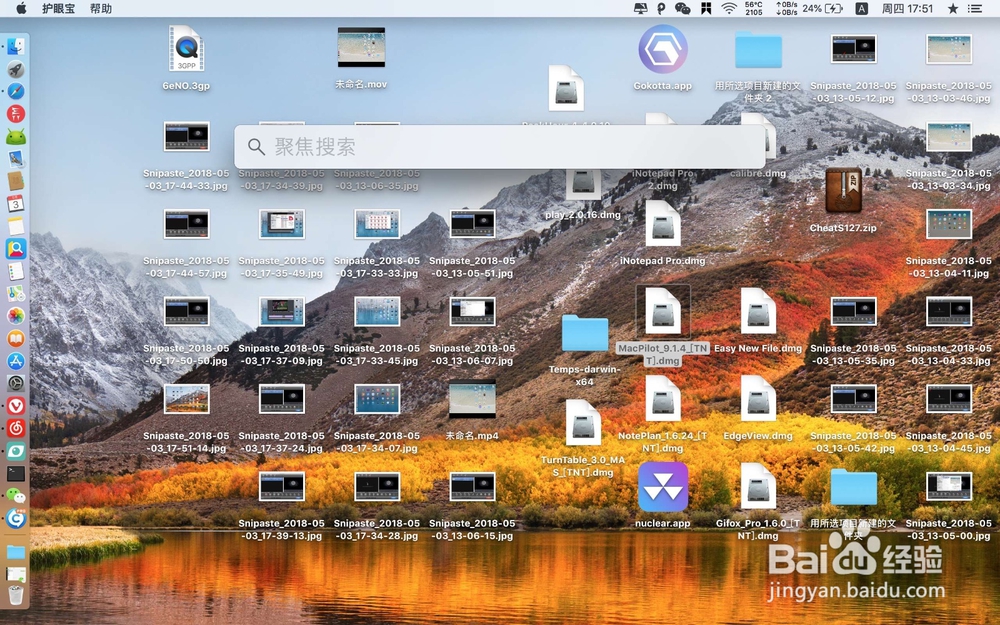
1、把你的需要转换的MP4视频文件放置到桌面上,按cmmand+空格。

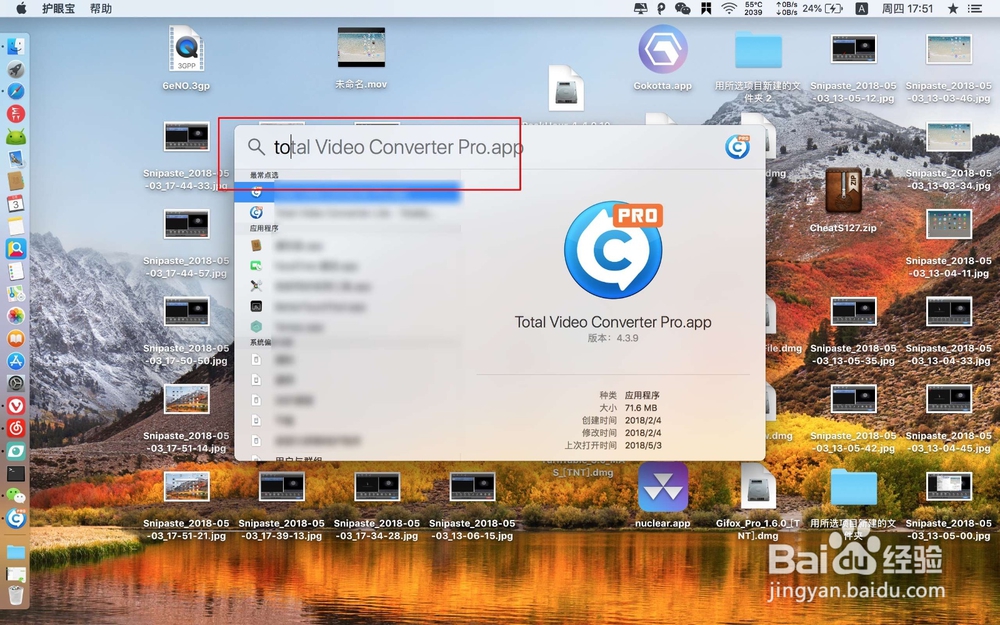
2、在这个白色方框里面的输入图一软件的名字,按一下回车键把软件给打开了。
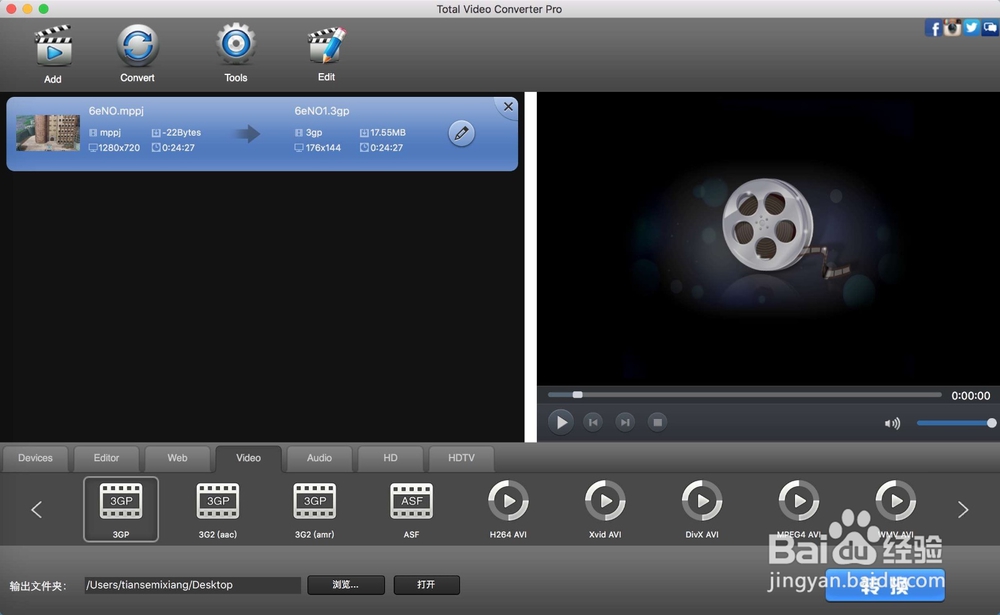
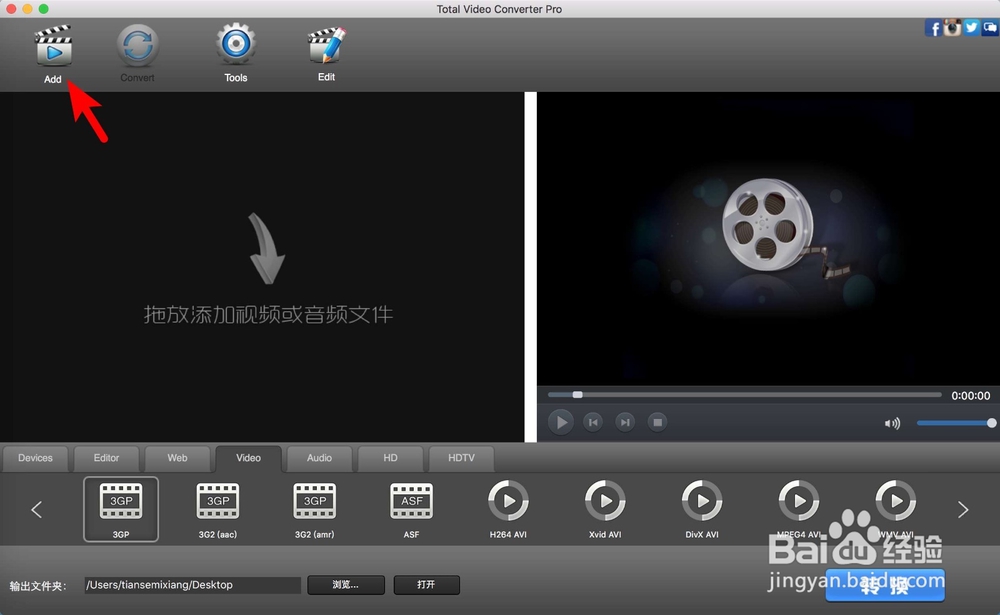
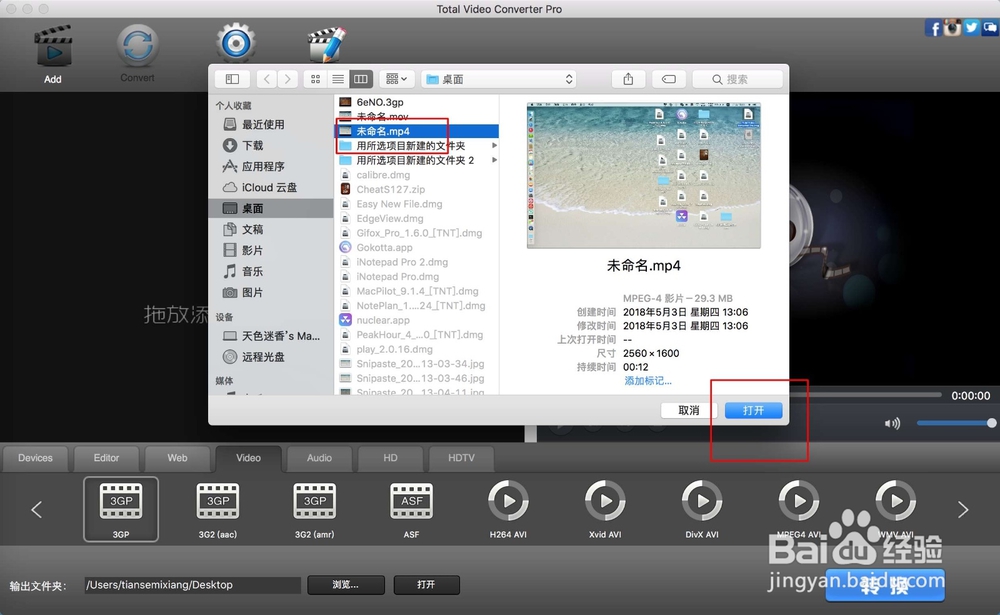
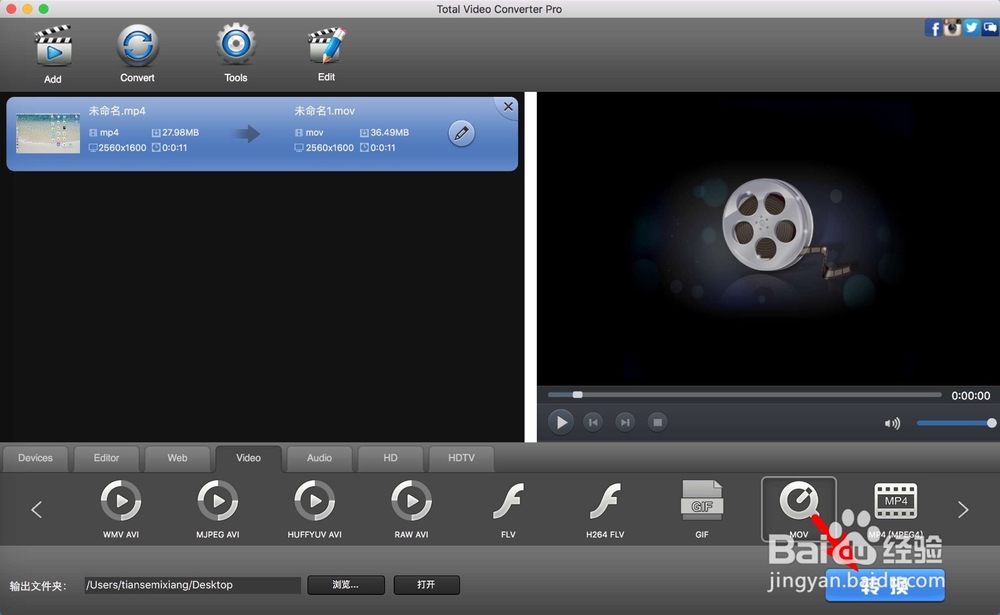
3、点软件上的add,然后选择电脑上的MP4文件打开。
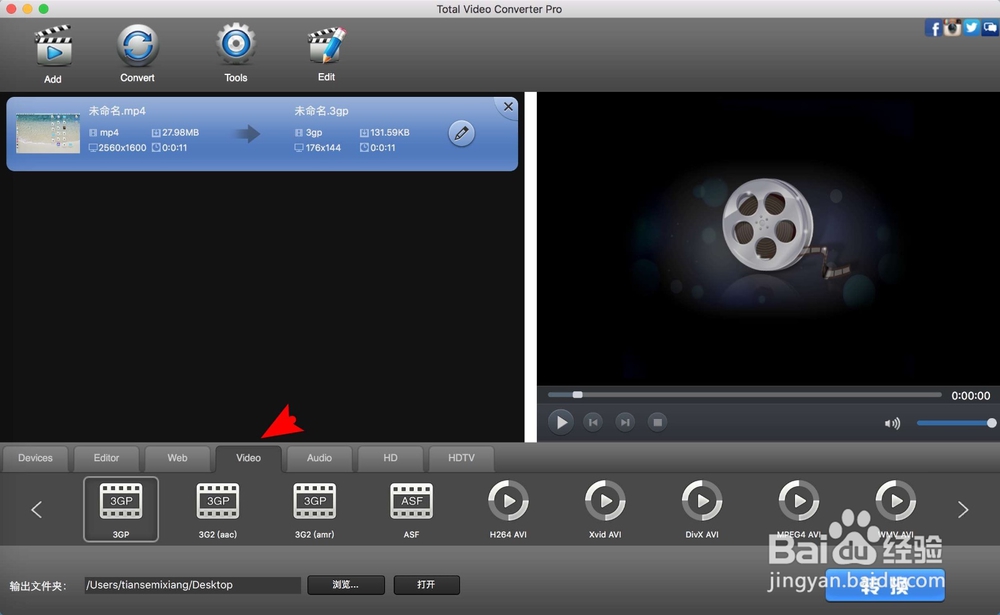
4、点击其上的video,然后点击小于号>。
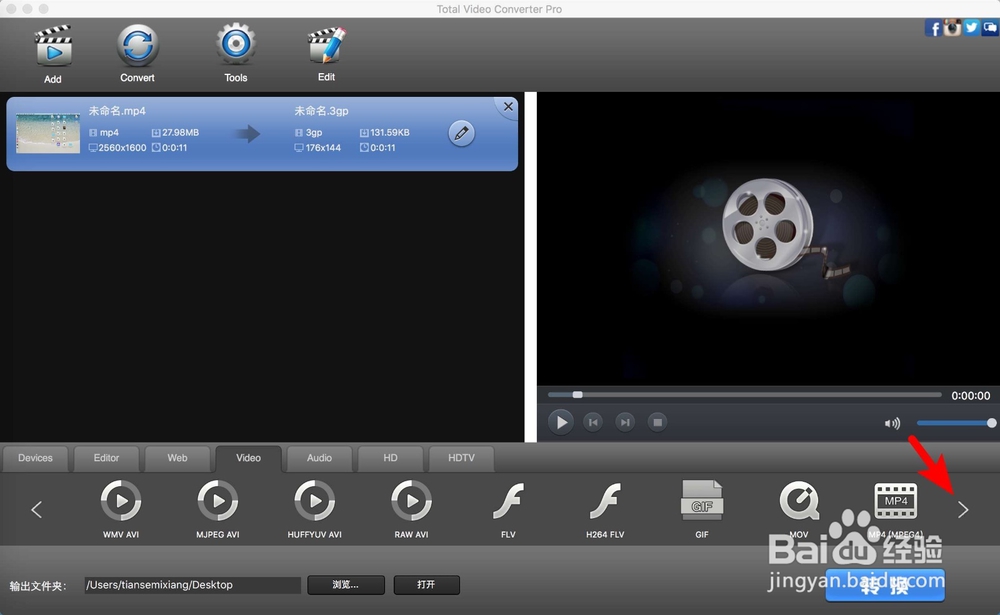
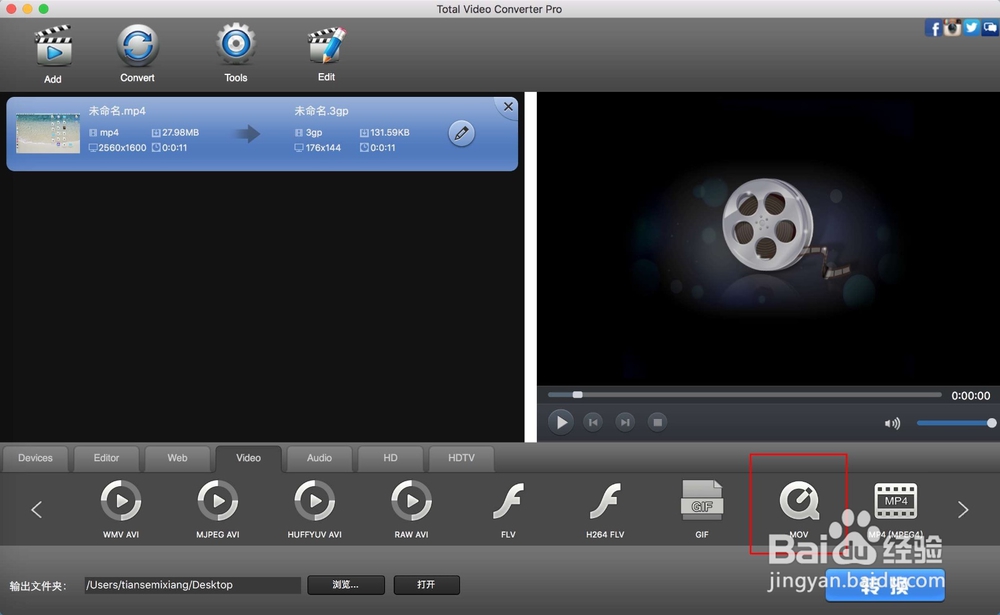
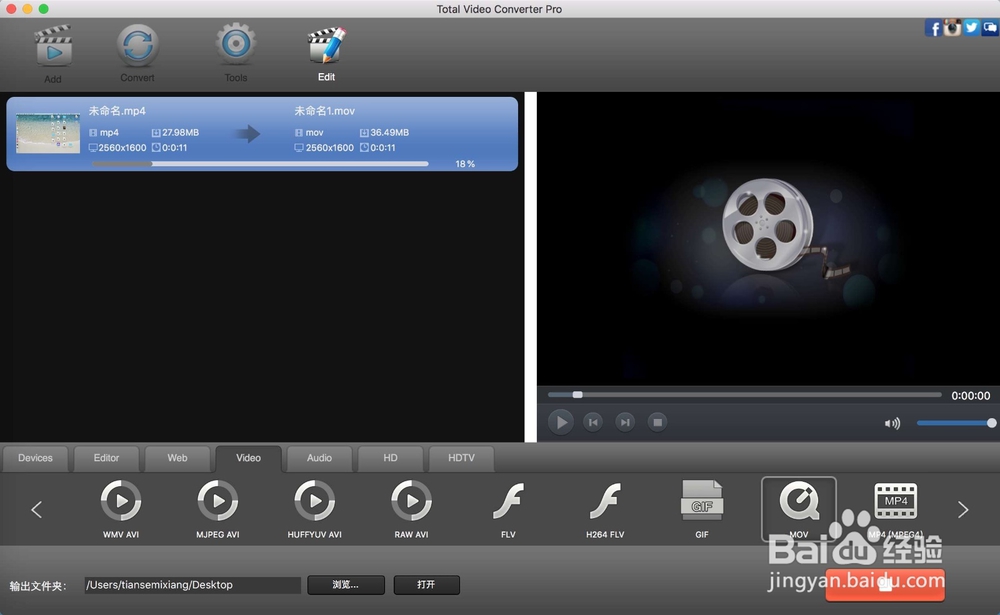
5、点击video下面的mov接着点击转换两个字。
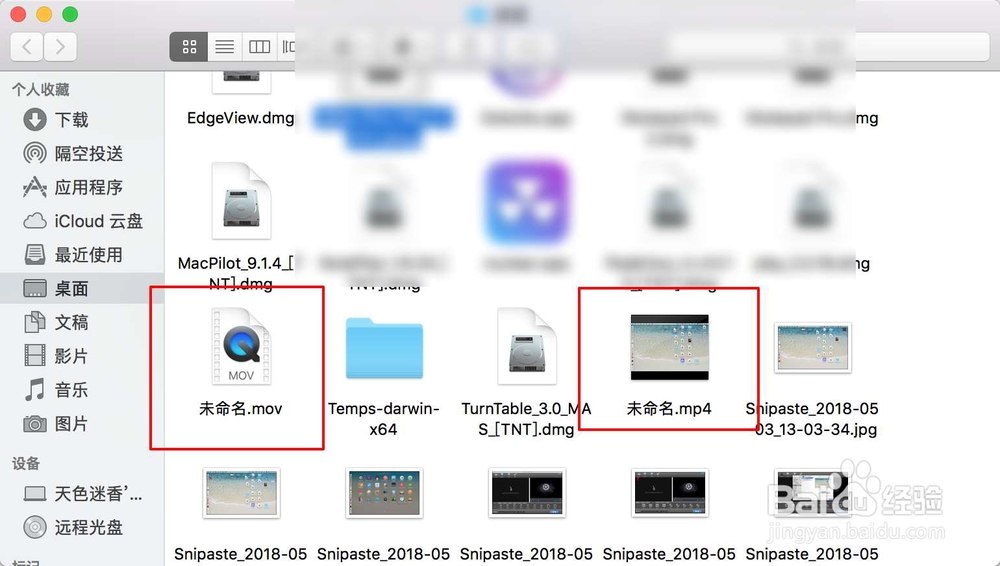
6、等待软件转换完毕会自动打开保存的视频文件的位置的,如图二所示那样子。一个为mov文件一个为MP4视频文件。
时间:2026-04-21 20:50:31
1、把你的需要转换的MP4视频文件放置到桌面上,按cmmand+空格。
2、在这个白色方框里面的输入图一软件的名字,按一下回车键把软件给打开了。
3、点软件上的add,然后选择电脑上的MP4文件打开。
4、点击其上的video,然后点击小于号>。
5、点击video下面的mov接着点击转换两个字。
6、等待软件转换完毕会自动打开保存的视频文件的位置的,如图二所示那样子。一个为mov文件一个为MP4视频文件。
