AcrobatReaderDC如何在一张纸上打印多页pdf文件

 时间:2026-04-21 19:17:25

1、点击Acrobat Reader DC页面上方图示的打印按钮,打开打印设置界面。

AcrobatReaderDC如何在一张纸上打印多页pdf文件

2、也可以点击Acrobat Reader DC文件菜单中的【打印】,打开打印设置界面。

AcrobatReaderDC如何在一张纸上打印多页pdf文件

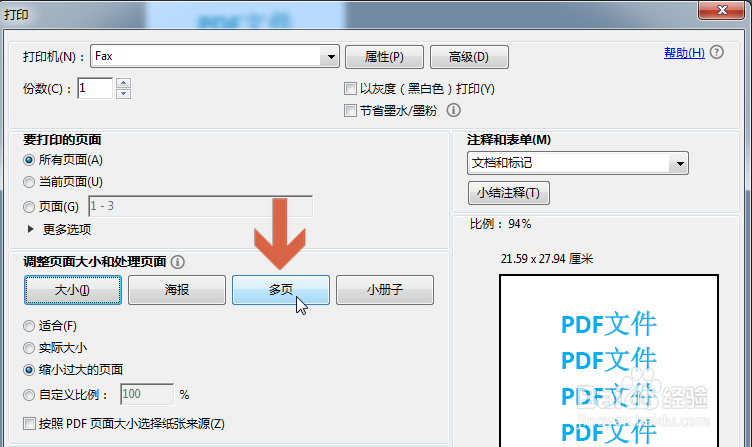
3、点击打印设置界面中图示的【多页】按钮。

AcrobatReaderDC如何在一张纸上打印多页pdf文件

4、点击【每张纸打印的页数】处的下拉按钮。

AcrobatReaderDC如何在一张纸上打印多页pdf文件

5、点击下拉菜单中的页数。

AcrobatReaderDC如何在一张纸上打印多页pdf文件

6、也可以点击【自定义】,在右侧输入每张纸的纵向和横向上打印的页数。

AcrobatReaderDC如何在一张纸上打印多页pdf文件

AcrobatReaderDC如何在一张纸上打印多页pdf文件

7、设置好后,点击【打印】按钮即可。

AcrobatReaderDC如何在一张纸上打印多页pdf文件

8、注:本经验以Acrobat Reader DC的2018.011版为例介绍,如果软件升级后更改相应设置,则本经验可能不适用于新版本。

  • 下高速后限行怎么办?
  • CAD大货车模型车头在什么位置
  • Windows11如何找到快捷键的路径
  • 本田缤智无钥匙怎么打开机盖
  • 如何在PDF文档中用Adobe Acrobat 9 Pro中作标注
  • 热门搜索
    怎么制作海报 吉利熊猫怎么样 太平洋保险公司怎么样 language怎么读 广汽传祺怎么样 奶水不足怎么办 新生儿发烧怎么办 甲状腺结节怎么治疗最好的方法 蜂蜜结晶是怎么回事 北大青鸟怎么样