PPT中做给图片上色的效果动画

 时间:2026-04-30 02:07:22

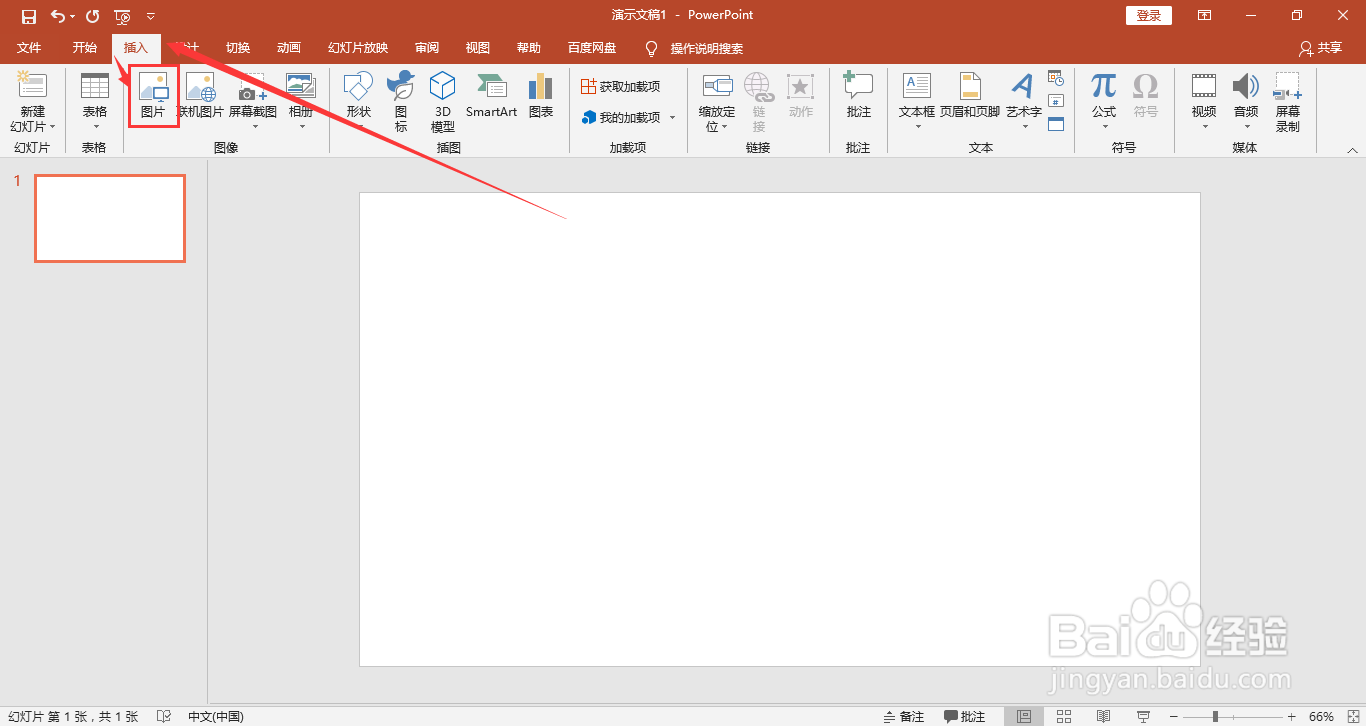
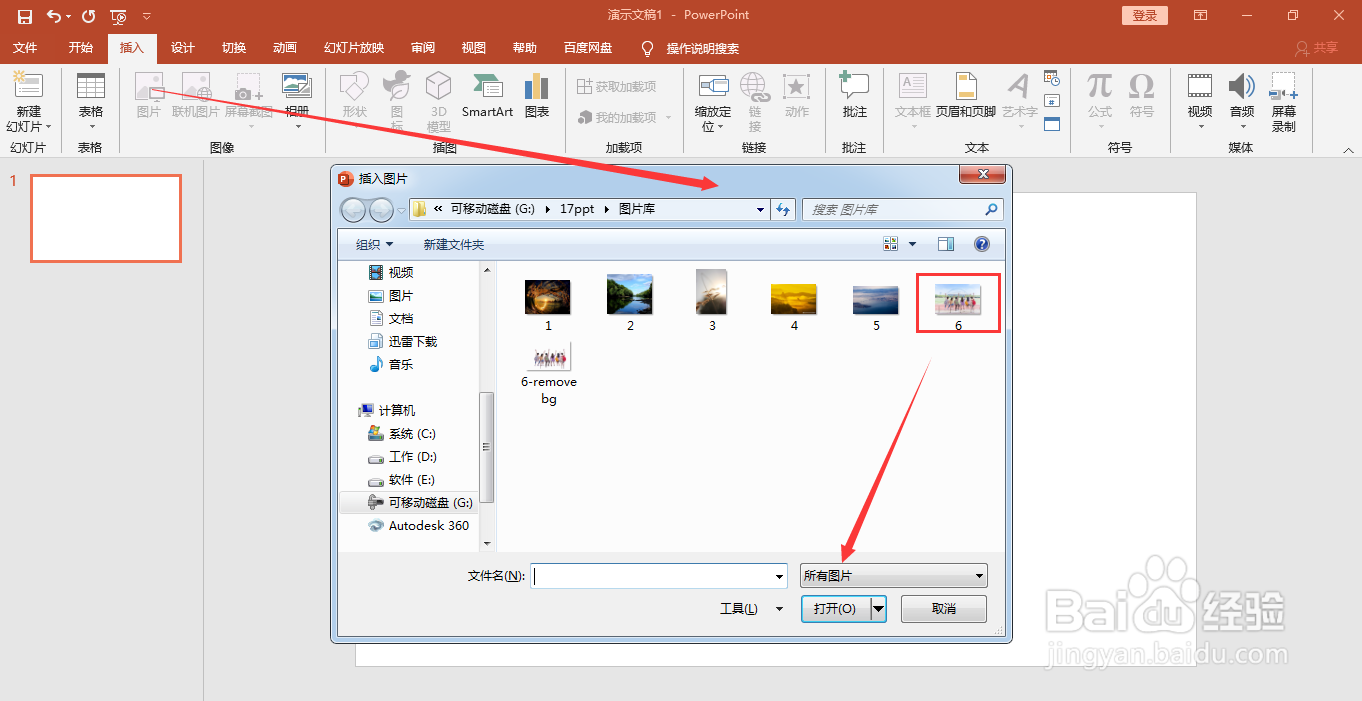
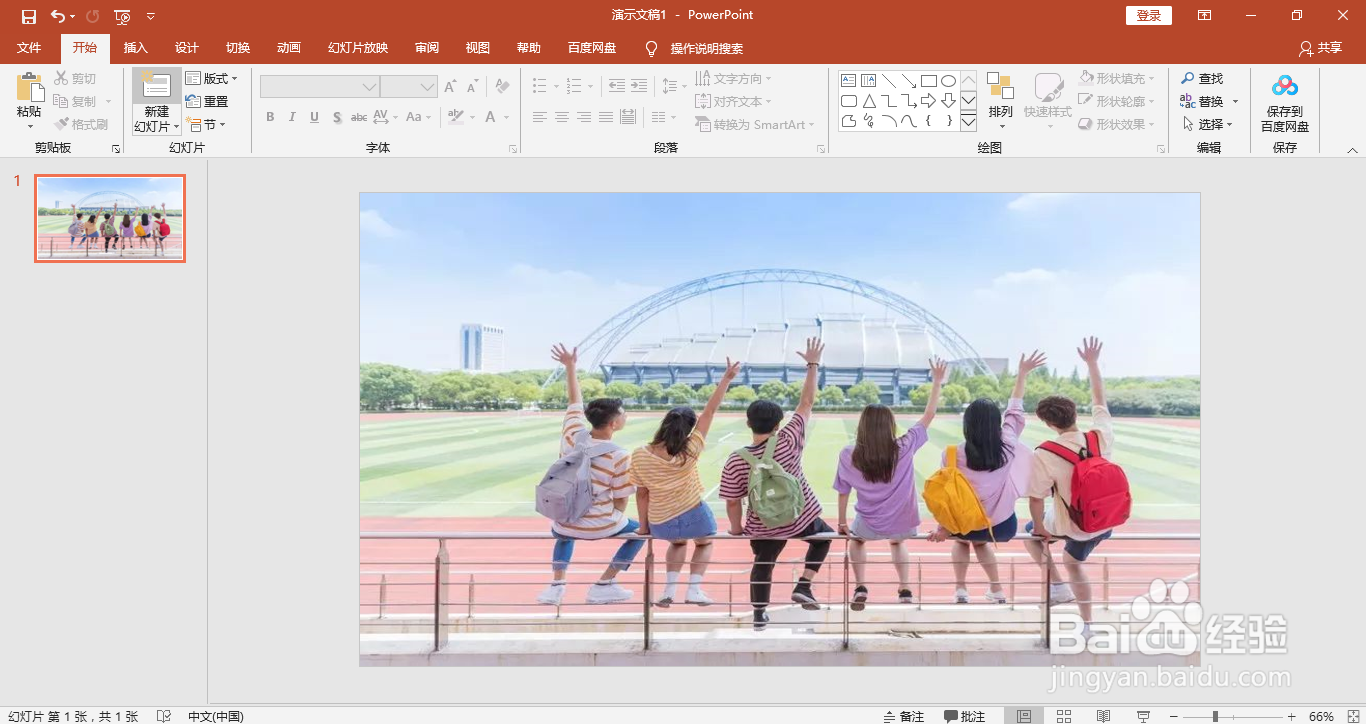
1、首先点击“插入”插入一张图片:

PPT中做给图片上色的效果动画

PPT中做给图片上色的效果动画

PPT中做给图片上色的效果动画

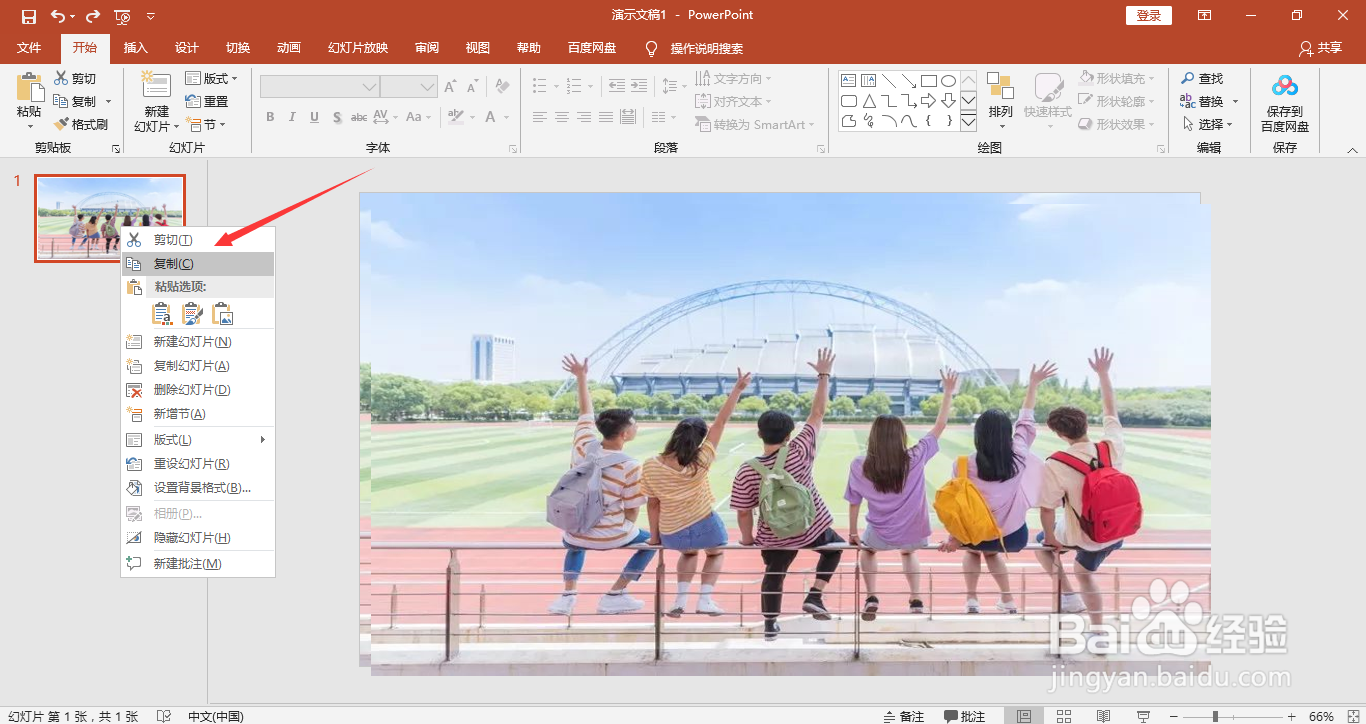
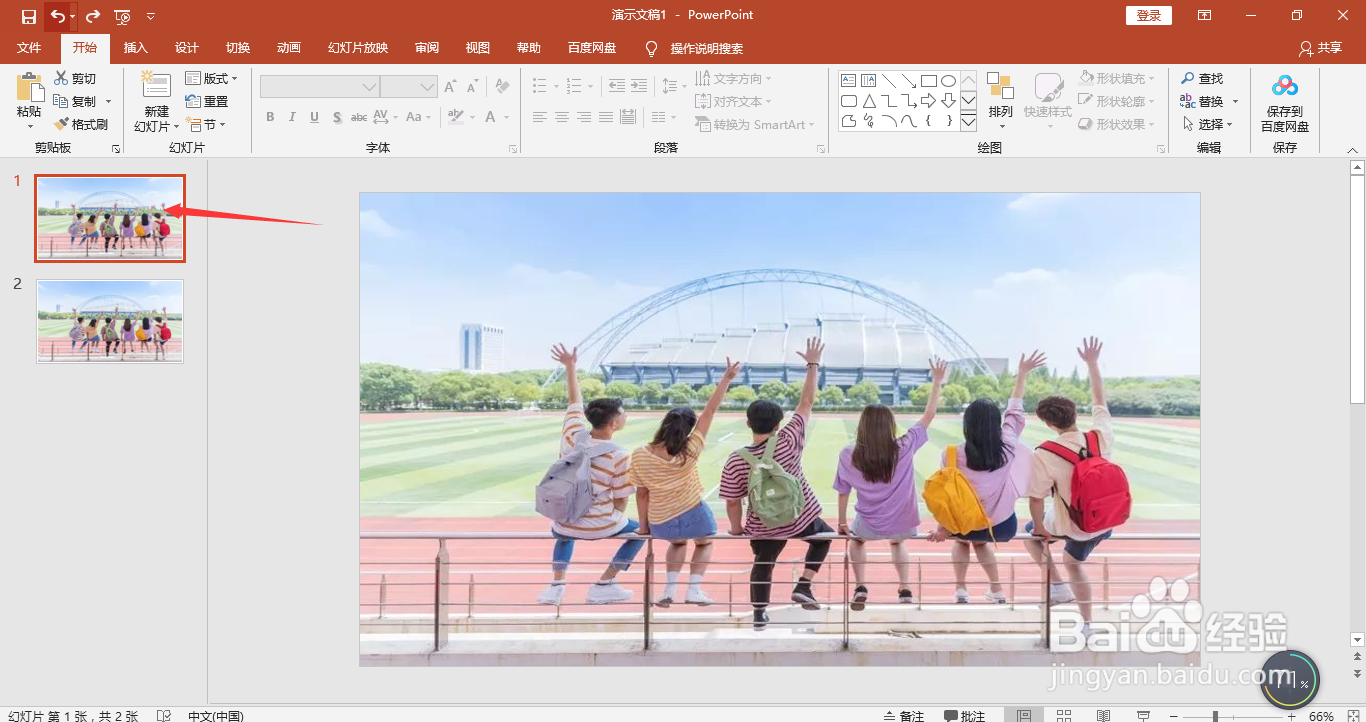
2、复制第一张PPT:

PPT中做给图片上色的效果动画

PPT中做给图片上色的效果动画

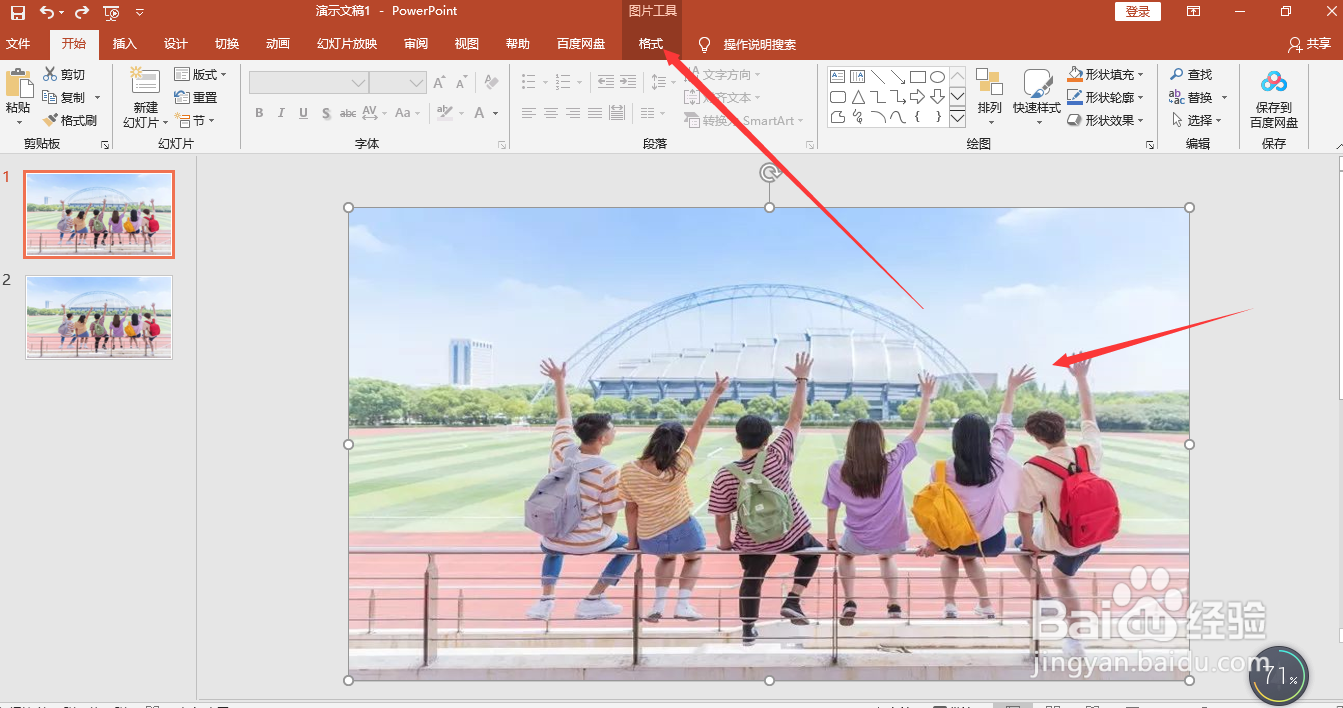
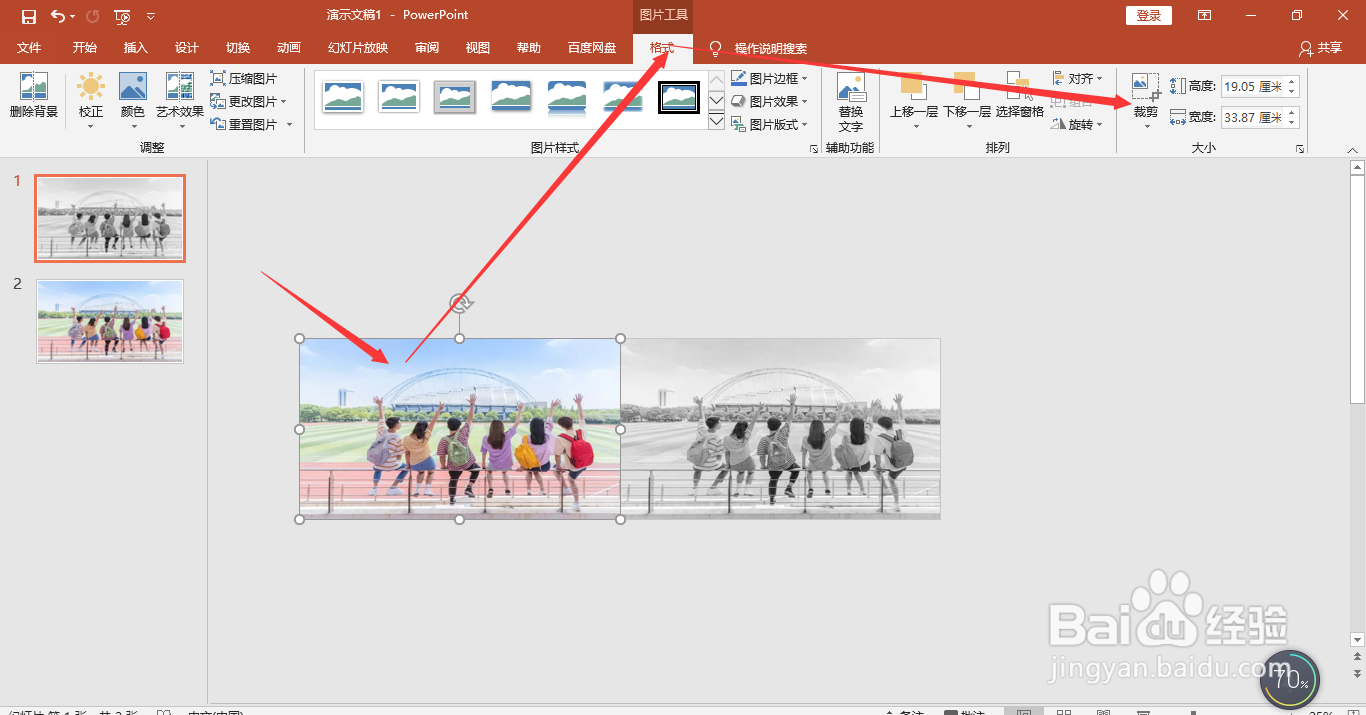
3、然后点击第一张PPT,再点击“格式”:

PPT中做给图片上色的效果动画

PPT中做给图片上色的效果动画

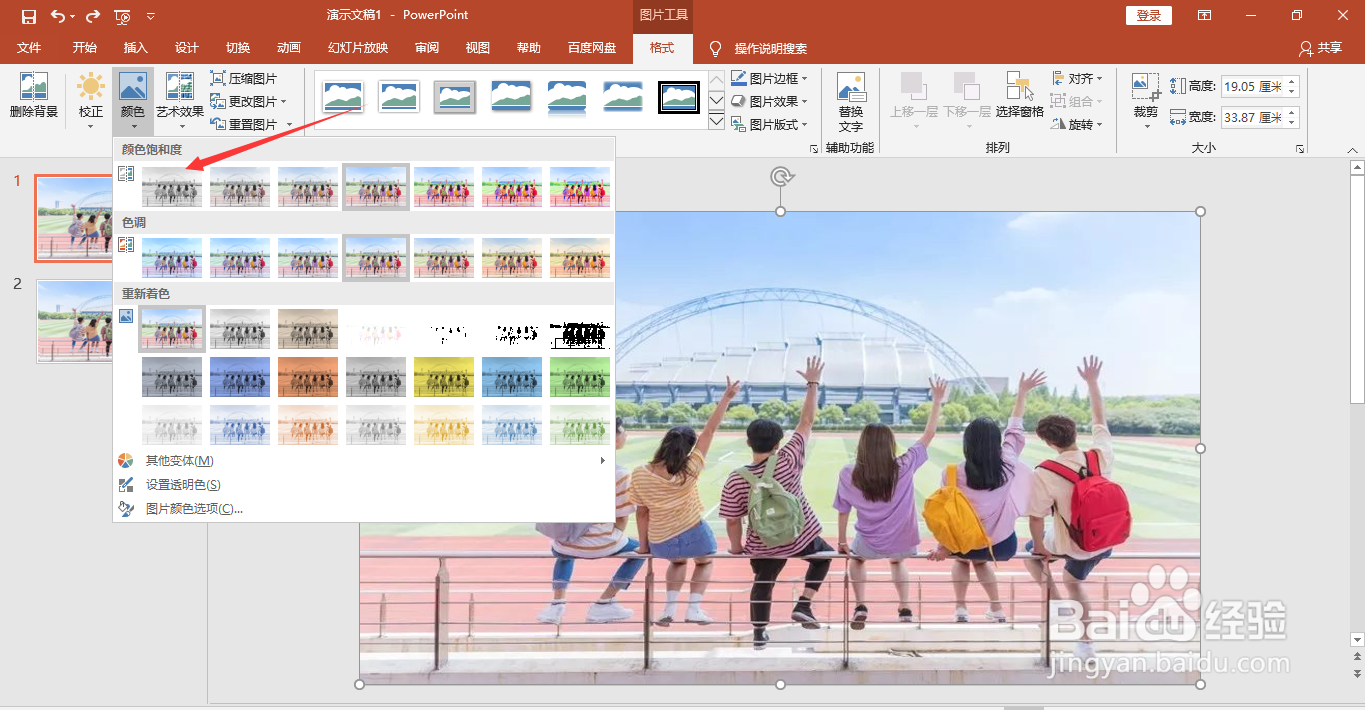
4、点击“格式”里面的“颜色”:

PPT中做给图片上色的效果动画

5、点击“颜色”中的灰色图片颜色,就得到了一张黑白图片:

PPT中做给图片上色的效果动画

PPT中做给图片上色的效果动画

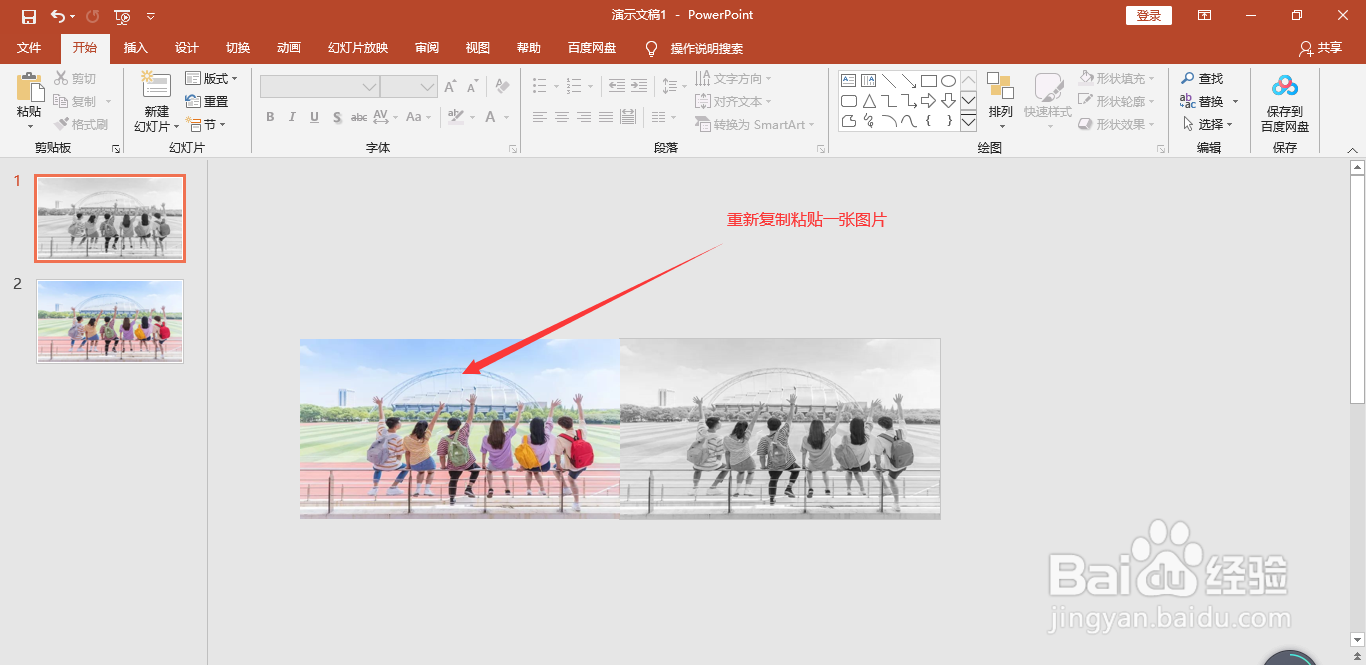
6、然后再复制一张彩色图片,复制到黑白图片的左边:

PPT中做给图片上色的效果动画

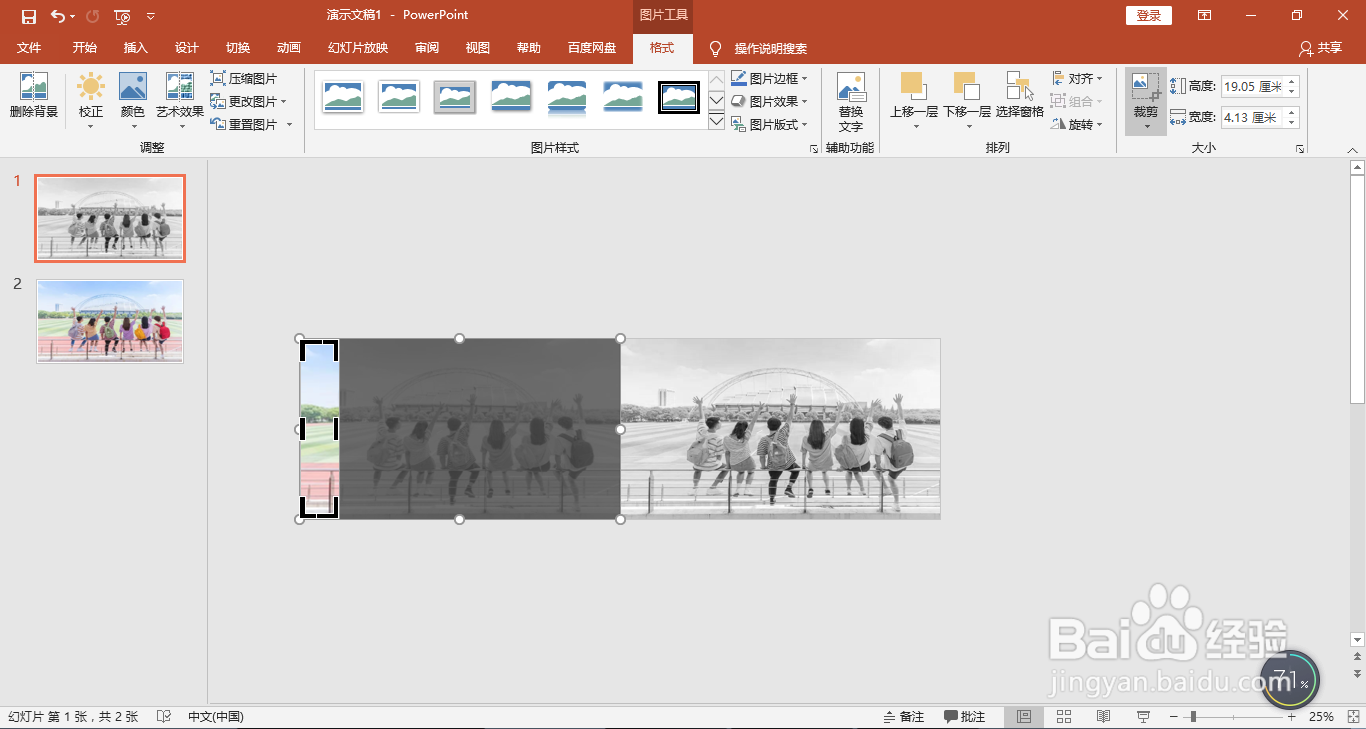
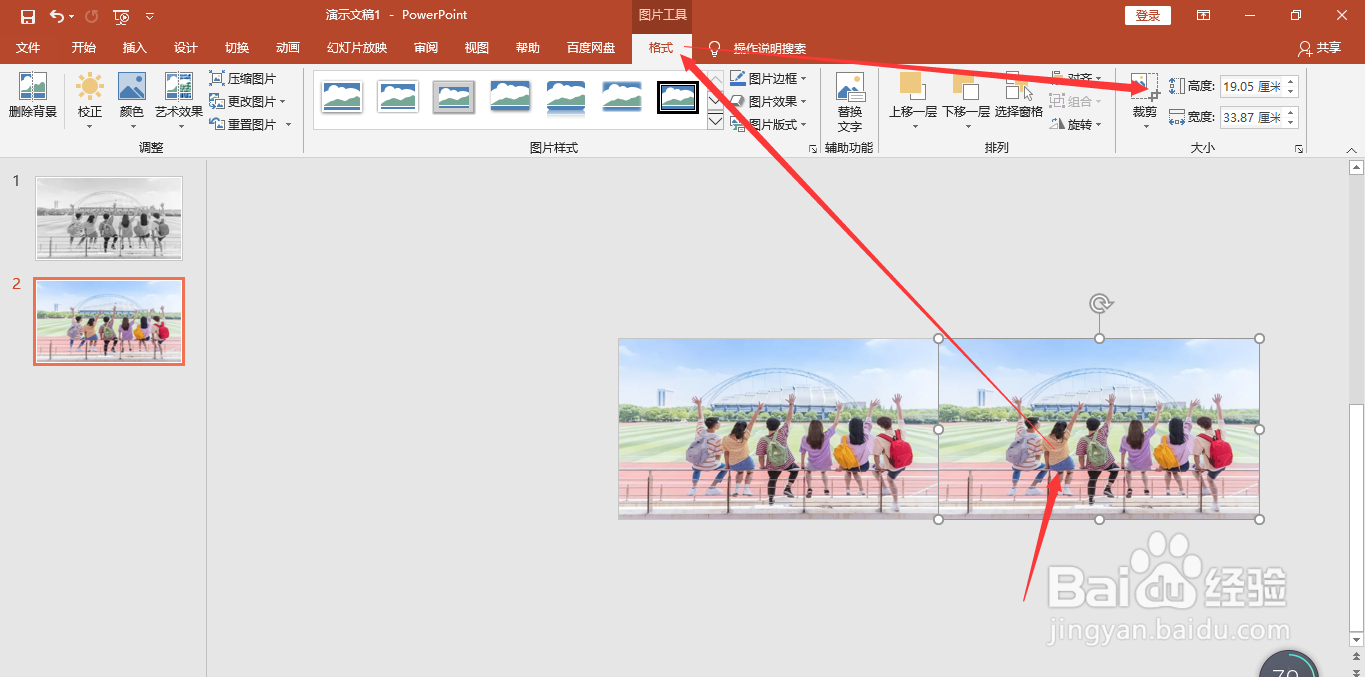
7、然后点击“格式”里面的“裁剪”:

PPT中做给图片上色的效果动画

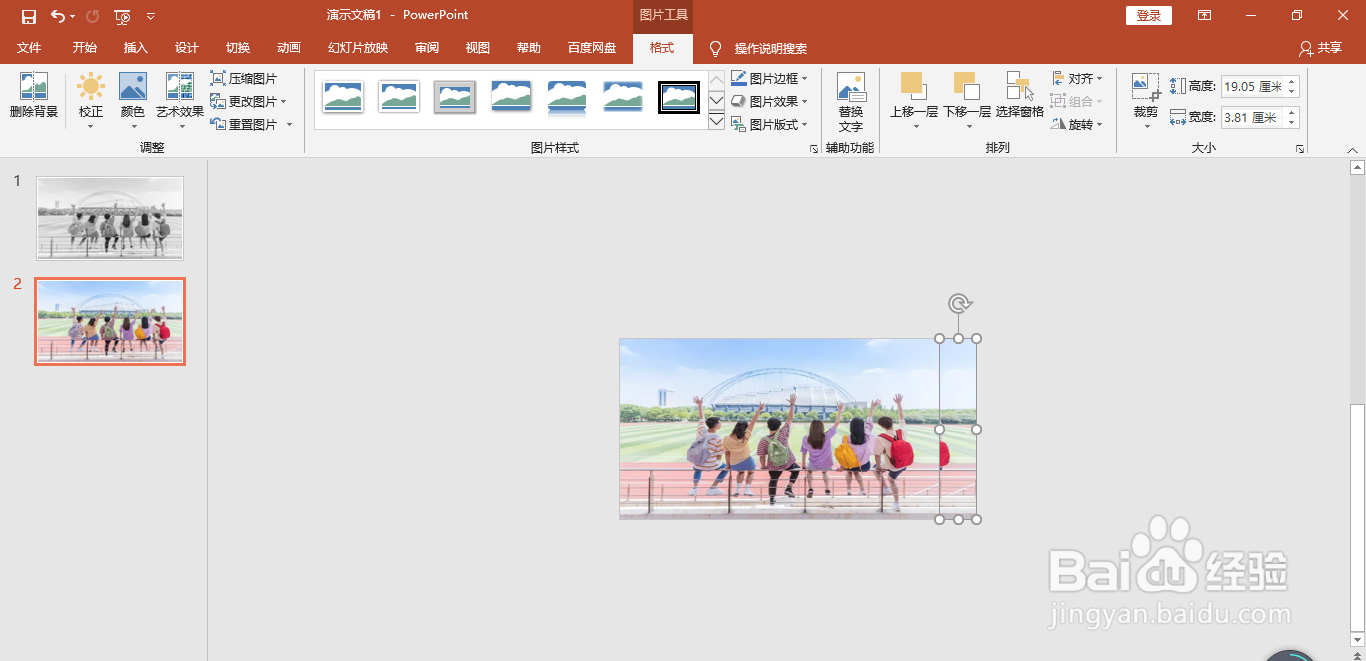
8、“裁剪”成第一张图所示,然后将裁剪完成的移动到黑白图片的左边:

PPT中做给图片上色的效果动画

PPT中做给图片上色的效果动画

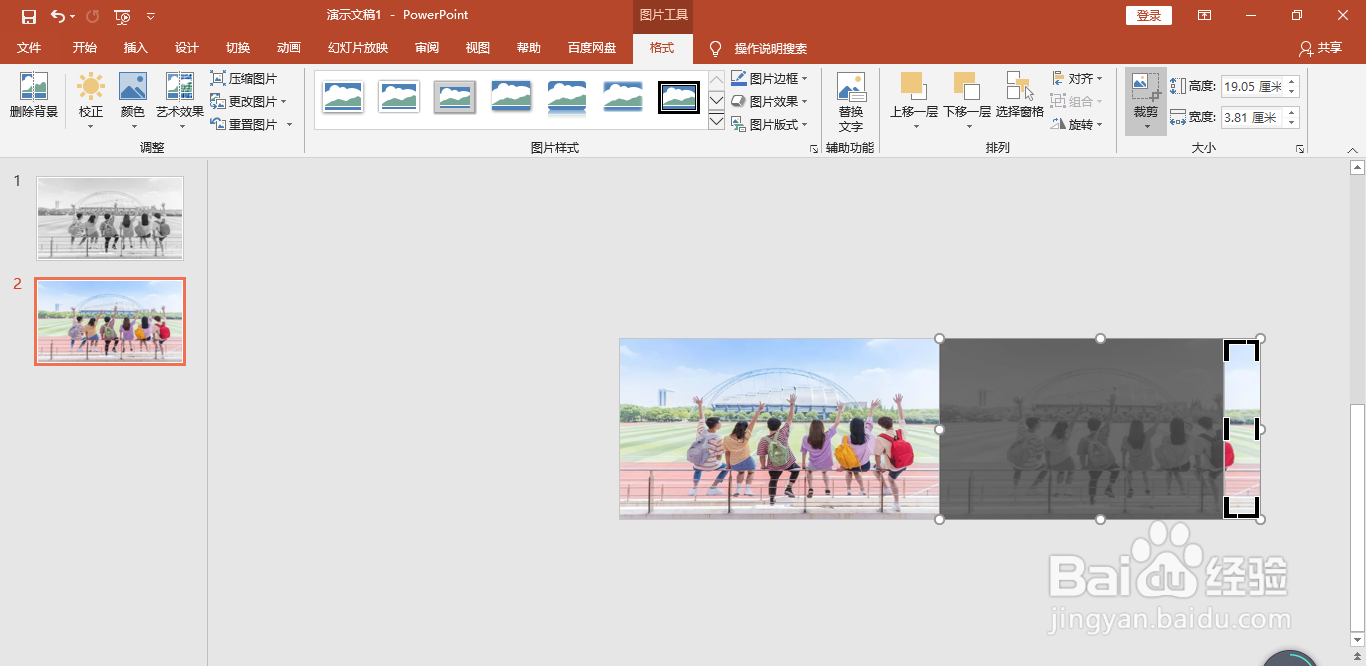
9、然后同理,复制一张彩色图片到第二张PPT中,然后将彩色图片裁剪然后移动到原有彩色图片的右边:
PPT中做给图片上色的效果动画

PPT中做给图片上色的效果动画

PPT中做给图片上色的效果动画

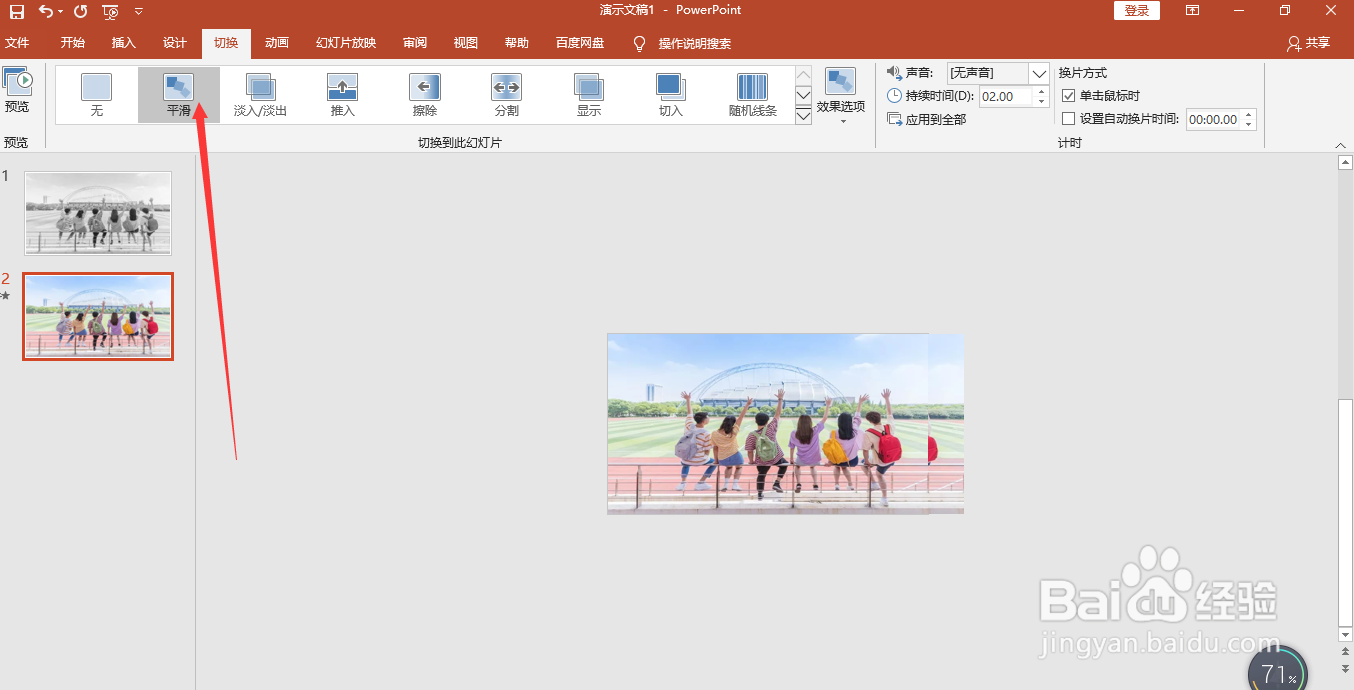
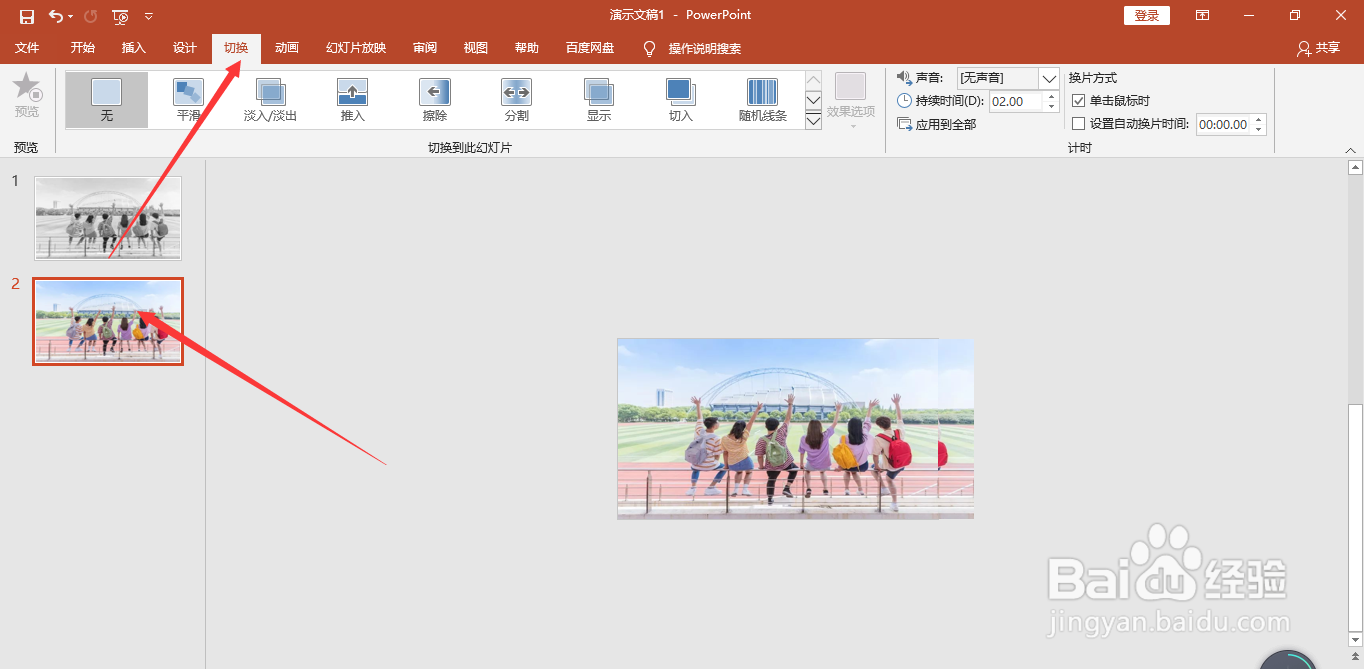
10、点击第二张幻灯片,然后点击“切换”然后点击去”切换“中的”平滑“:
PPT中做给图片上色的效果动画

PPT中做给图片上色的效果动画

11、这样我们就做出了PPT中的图片上色的效果动画:

PPT中做给图片上色的效果动画

  • PPT如何为图片做出墨迹笔刷效果
  • ppt文字怎么填充两种颜色
  • PPT怎么设置动画路径
  • ppt怎么制作半圆动画
  • PPT怎么画云朵图案
  • 热门搜索
    黑死病怎么消失的 鸡杂怎么做好吃 男生名字大全 穿越火线怎么下载 许嵩歌曲大全 动态壁纸大全 大学物理公式大全 qq空间音乐怎么设置 多宝鱼的做法大全 邮政怎么查余额