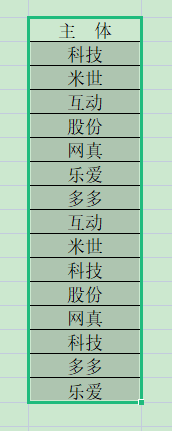
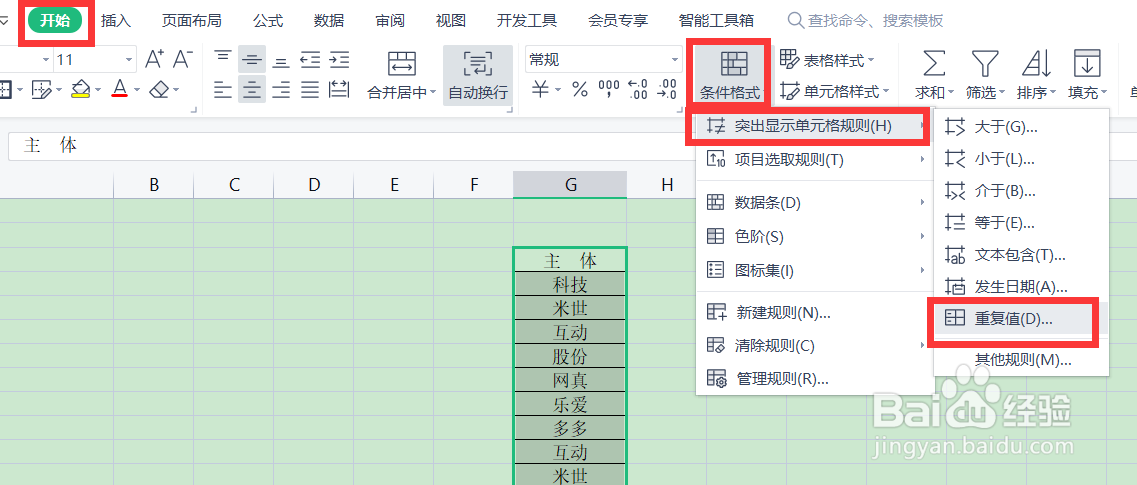
1、首先把要想删除重复内容的单元格全部用鼠标选中,然后在开始菜单下找到条件格式,点击突出显示单元格规格,再选中重复值,如下图所示。
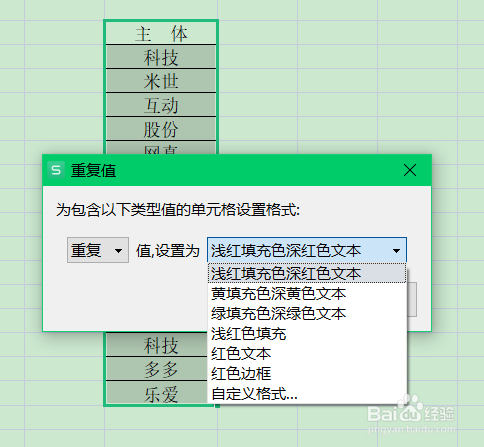
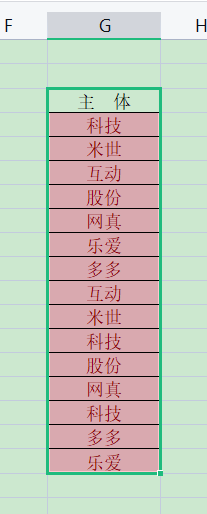
2、这时会跳出个小方框,在设置为后面可以选择自己想要标注的颜色,从下图可以看出答主选择了第一个浅红色。选择完颜色并确认后,从下图可以看到凡是有重复值的内容都标注成了浅红色。
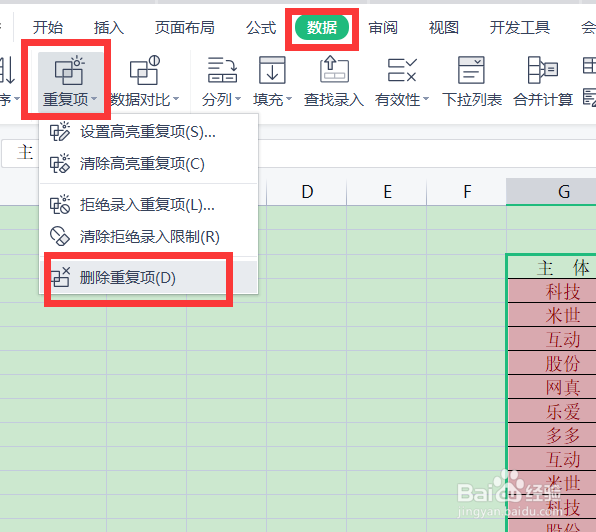
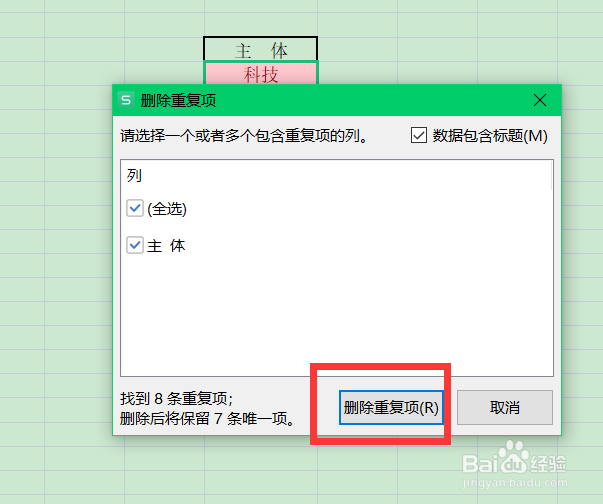
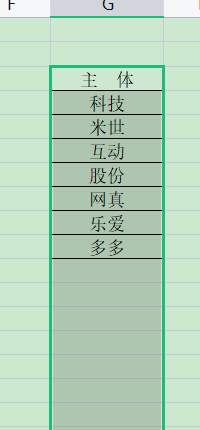
3、随后选中重复的区域,在菜单栏找到数据,点击重复项,选择删除重复项。这时会跳出一个小方框,点击删除重复项就可以了。我们再看看EXCEL页面,就会发现重复内容的单元格已经被删除了。
时间:2026-04-22 03:19:08
1、首先把要想删除重复内容的单元格全部用鼠标选中,然后在开始菜单下找到条件格式,点击突出显示单元格规格,再选中重复值,如下图所示。
2、这时会跳出个小方框,在设置为后面可以选择自己想要标注的颜色,从下图可以看出答主选择了第一个浅红色。选择完颜色并确认后,从下图可以看到凡是有重复值的内容都标注成了浅红色。
3、随后选中重复的区域,在菜单栏找到数据,点击重复项,选择删除重复项。这时会跳出一个小方框,点击删除重复项就可以了。我们再看看EXCEL页面,就会发现重复内容的单元格已经被删除了。
