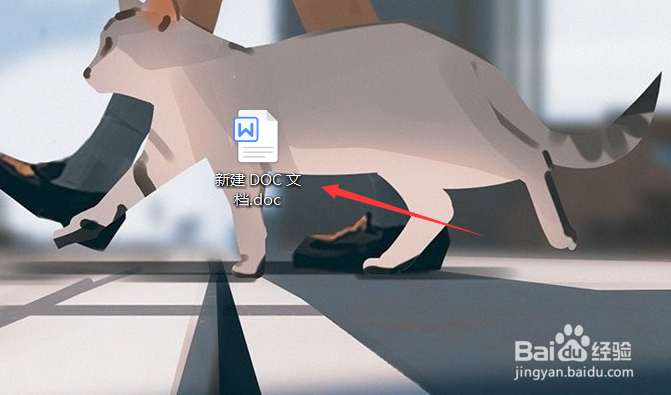
1、鼠标双击打开并运行WPS文档;
2、打开文档之后在文件的左上角选择“首页”选项;

3、打开首页页面之后,在左侧的项目栏里选择“应用”选项;

4、随后打开“应用中心”页面,在左侧项目栏里选择“安全备份”选项;

5、在右侧的“安全备份”里,点击“备份中心”选项;

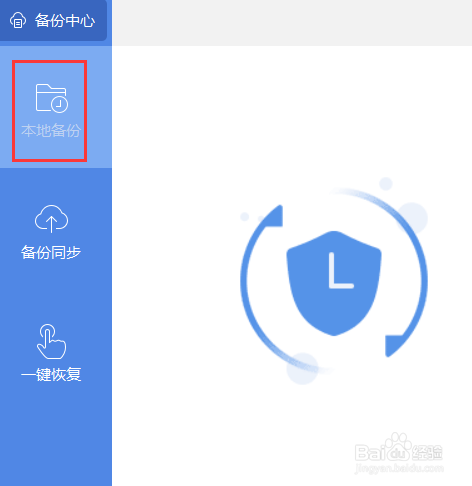
6、最后打开备份中心页面,点击“本地备份”选项;
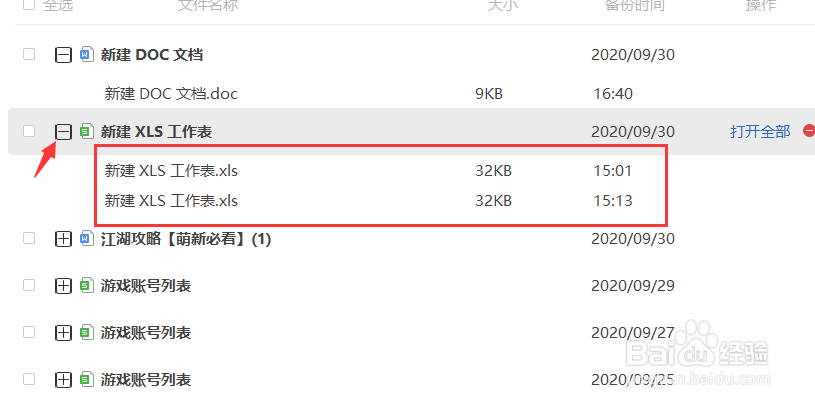
7、然后在右侧页面找到需要恢复的文档或表格,再点击打开即可,就可以进行保存。
时间:2026-04-26 02:12:44
1、鼠标双击打开并运行WPS文档;
2、打开文档之后在文件的左上角选择“首页”选项;
3、打开首页页面之后,在左侧的项目栏里选择“应用”选项;
4、随后打开“应用中心”页面,在左侧项目栏里选择“安全备份”选项;
5、在右侧的“安全备份”里,点击“备份中心”选项;
6、最后打开备份中心页面,点击“本地备份”选项;
7、然后在右侧页面找到需要恢复的文档或表格,再点击打开即可,就可以进行保存。
