PS制作gif动效图片--通过视频时间轴制作

 时间:2024-11-19 21:27:24

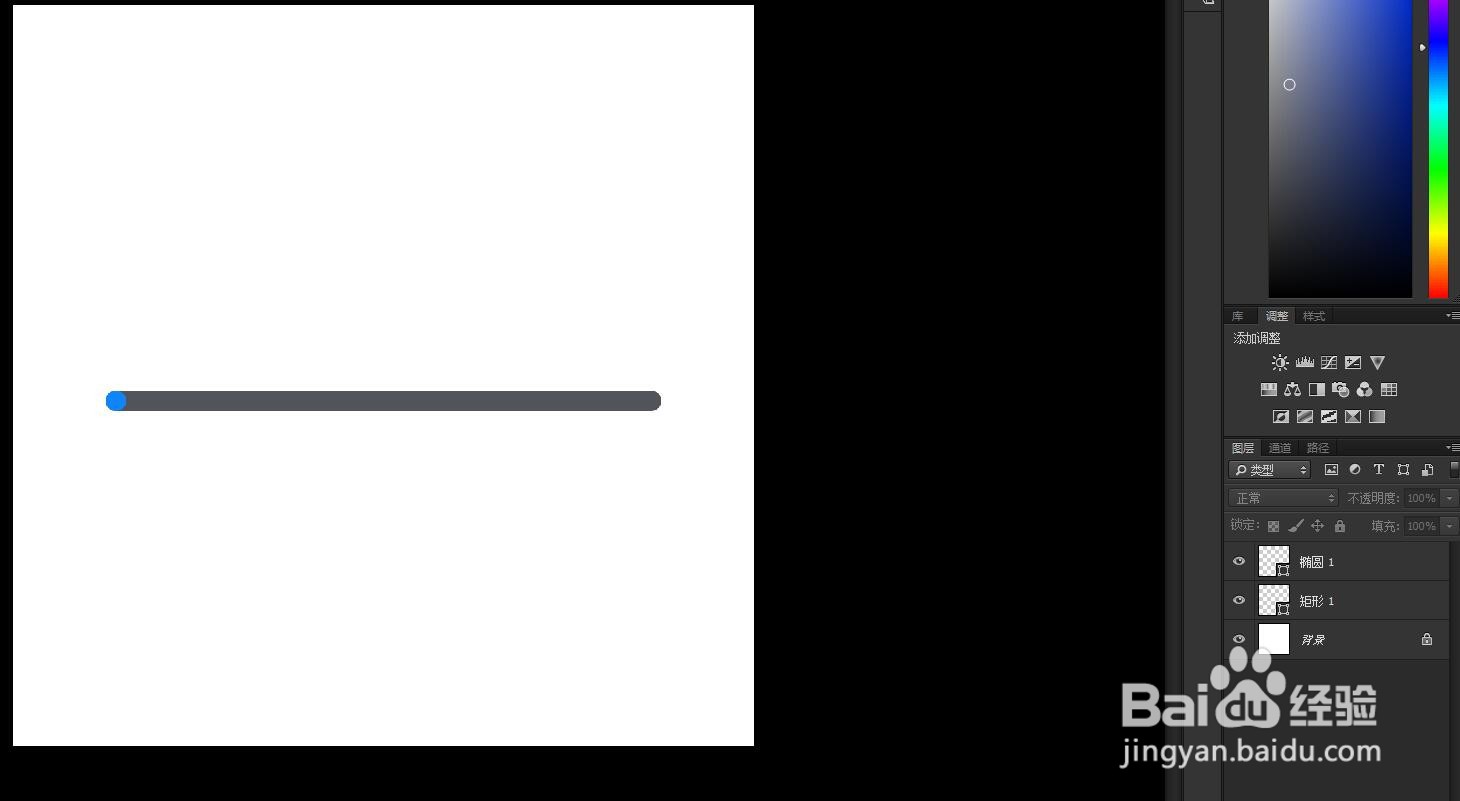
1、打开PS软件,【Ctrl+N】新建文件,画好所需要动效的组件。小编这里就画一个暗地,同时加一个圆来制作一个效果

PS制作gif动效图片--通过视频时间轴制作

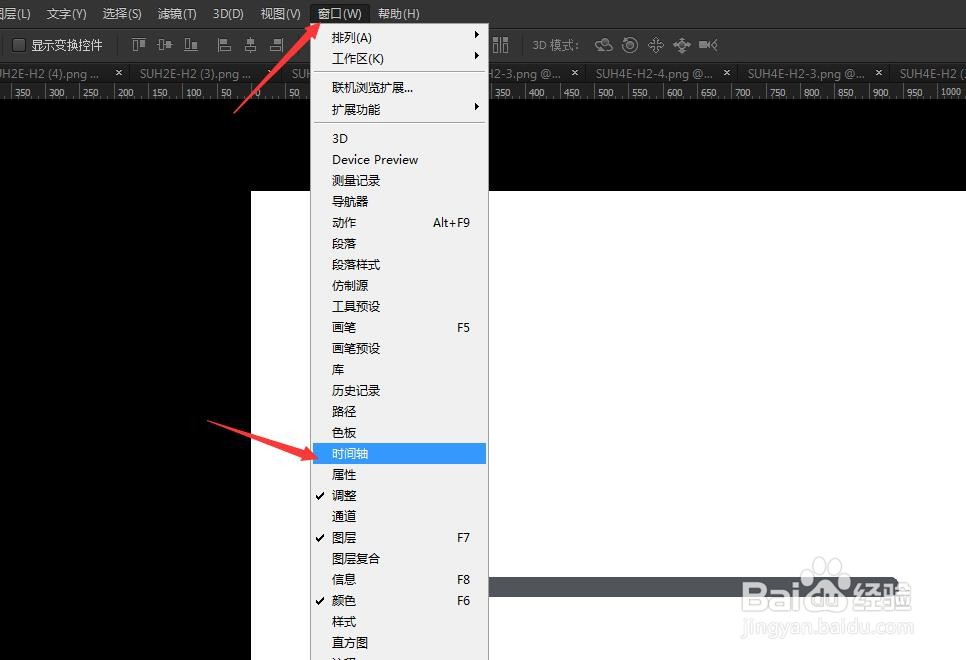
2、选择上方导航栏选择【窗口】--【时间轴】

PS制作gif动效图片--通过视频时间轴制作

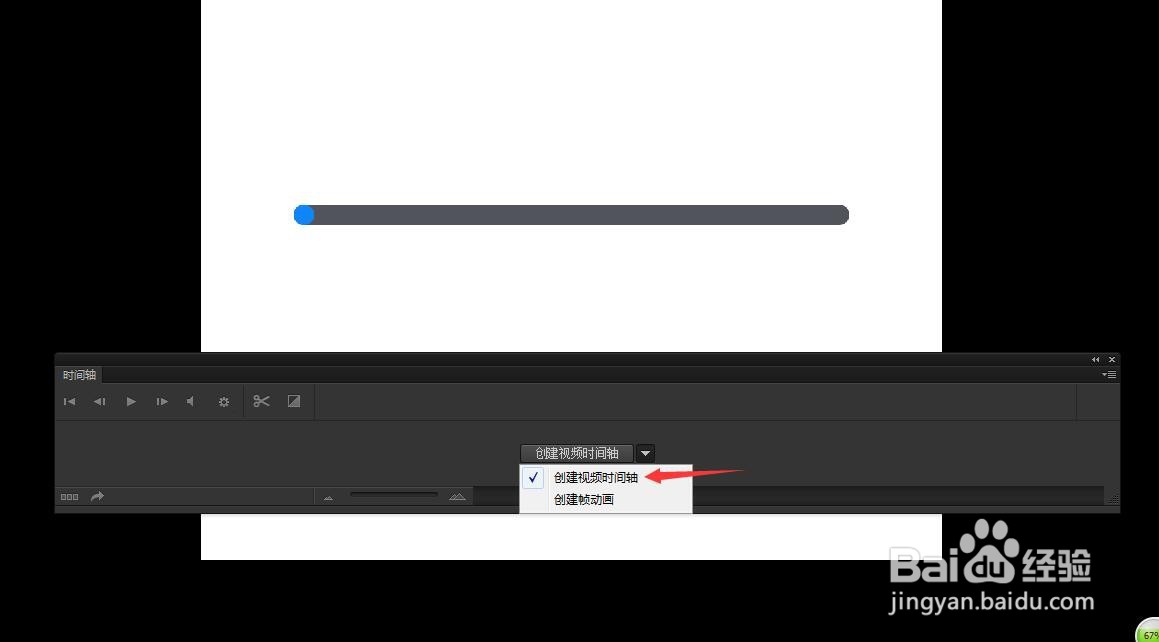
3、创建视频时间轴

PS制作gif动效图片--通过视频时间轴制作

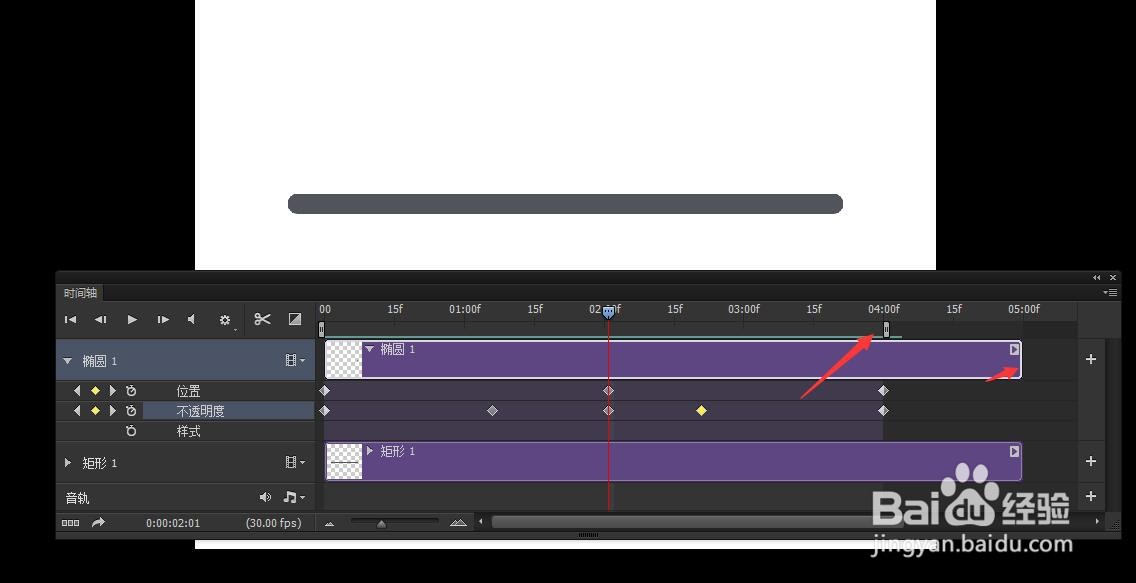
4、添加关召堡厥熠键帧,这里可以设置帧的位置、不透明度、样式等来设置不同的时间状态。移动上方时间,通过双击左边位置、不透明度等边上的小圆点,来添加关键帧

PS制作gif动效图片--通过视频时间轴制作

5、添加不同时间状态关键帧通过时间轴上方来设置时间的长短

PS制作gif动效图片--通过视频时间轴制作

6、通过设置时间帧速率来设置gif动效图的快慢,越小表示帧越少,就会出来卡顿的效果,一般建议>30
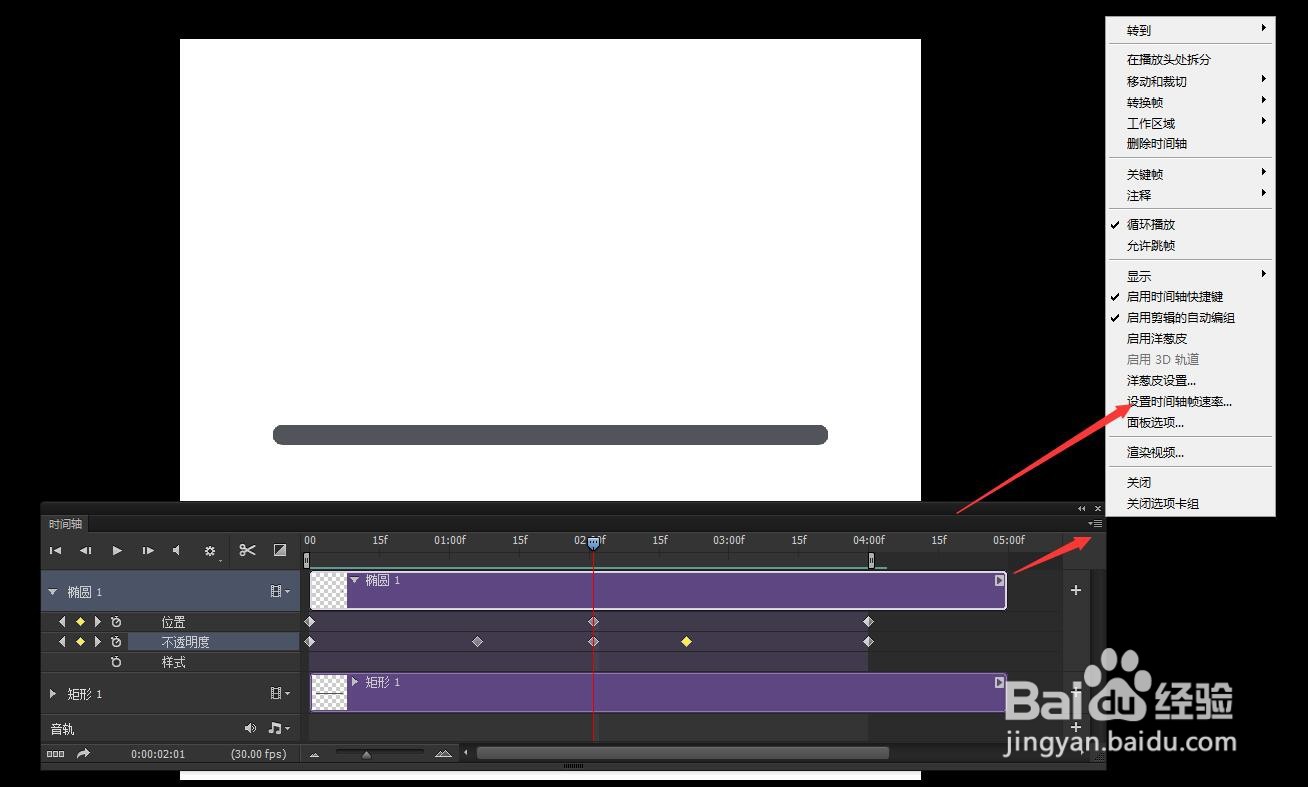
PS制作gif动效图片--通过视频时间轴制作

7、存储为Web所用格式,快捷键【Ctrl+Shift+Alt+S】,在弹框中穿着【gif】格式,循环选项为【永远】
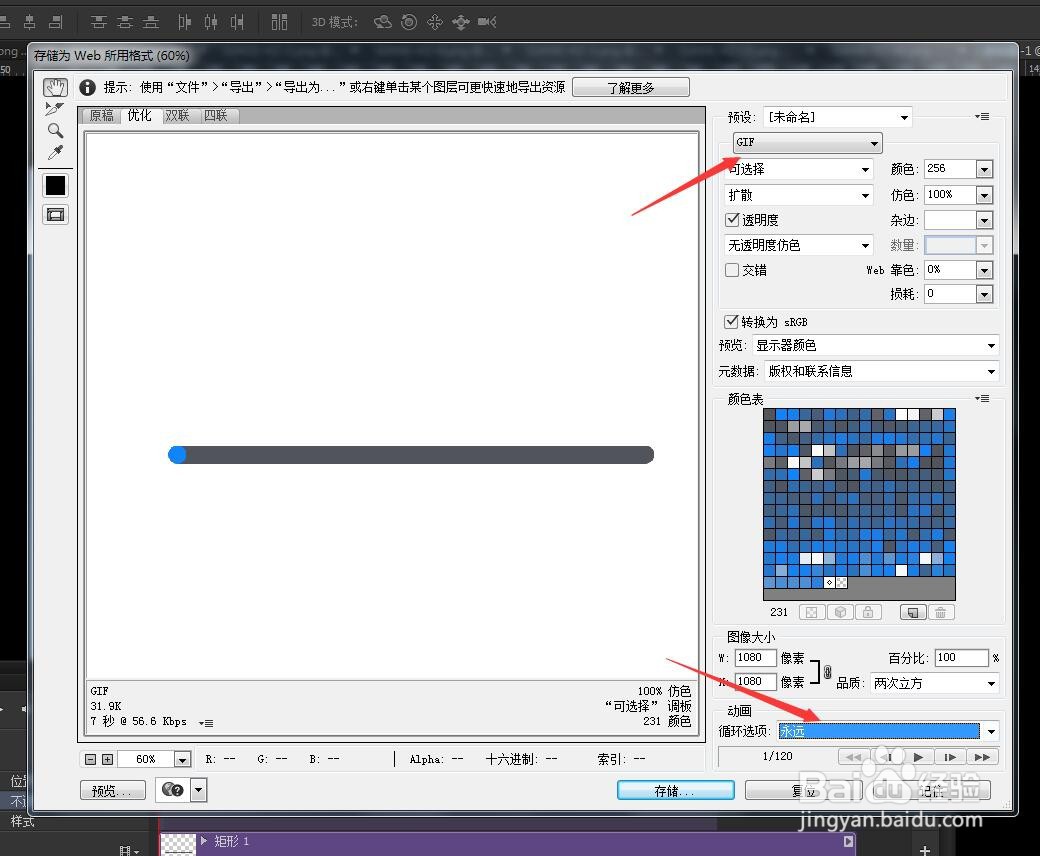
PS制作gif动效图片--通过视频时间轴制作

8、整体效果如下

PS制作gif动效图片--通过视频时间轴制作
  • Animate中使用画笔绘图时怎么在图形后面绘画
  • PS如何去除人物脸上的曝光
  • Adobe国际认证考试要点说明
  • 如何管理premiere素材?pr素材怎么分类打组?
  • PS如何制作逐渐出现文字gif
  • 热门搜索
    怎么安慰失去亲人的人 喜鹊怎么叫 我的世界怎么骑猪 老年斑是怎么形成的 怎么贴手机膜 黑眼圈是怎么回事 荷兰牛栏奶粉怎么样 膨胀螺丝怎么安装 小孩便秘怎么调理 ps怎么下载