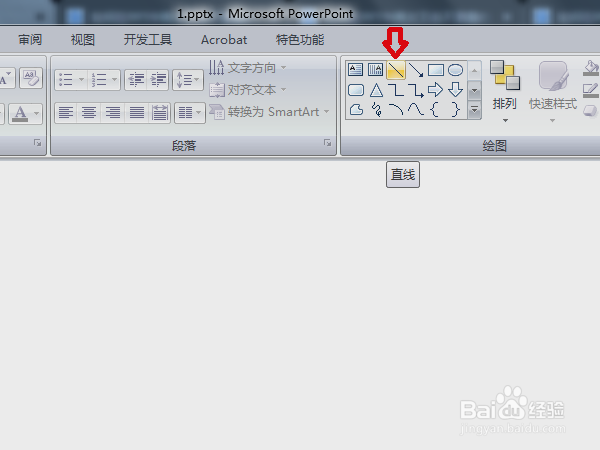
1、进入到目标PPT文件后,点击快捷菜单中的“直线”工具。
2、然后按住shift键,在幻灯片上画出一根直线,shift键能保证画得直。为了便于演示,下面的步骤会将线的颜色变黑和加宽。

3、然后再利用直线工具在直线的上侧竖着的方向画一根直线,如图所示。

4、接着再利用弧形工具在第一次画的直线上方画一个弧形,弧形上侧连接上侧直线,如图所示,

5、然后再利用直线工具,在弧形下侧画一根直线,如图所示。
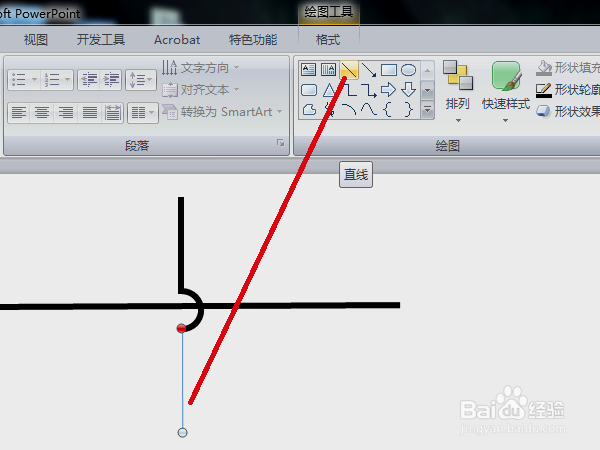
6、完成以上设置后,即可在PPT中画交叉但不重叠的线。

时间:2026-04-21 15:13:23
1、进入到目标PPT文件后,点击快捷菜单中的“直线”工具。
2、然后按住shift键,在幻灯片上画出一根直线,shift键能保证画得直。为了便于演示,下面的步骤会将线的颜色变黑和加宽。
3、然后再利用直线工具在直线的上侧竖着的方向画一根直线,如图所示。
4、接着再利用弧形工具在第一次画的直线上方画一个弧形,弧形上侧连接上侧直线,如图所示,
5、然后再利用直线工具,在弧形下侧画一根直线,如图所示。
6、完成以上设置后,即可在PPT中画交叉但不重叠的线。
