如何将WPS文档中的起始页码设置为任意数值开始

 时间:2026-04-23 04:11:48

1、在文档中选择打开页码选项栏

如何将WPS文档中的起始页码设置为任意数值开始

2、下拉属性面板中,选择底部的页码编辑属性

如何将WPS文档中的起始页码设置为任意数值开始

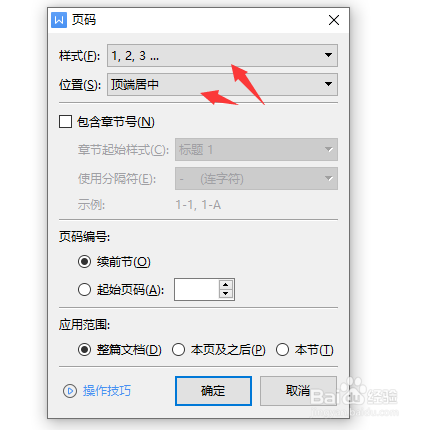
3、在页码编辑栏中修改页码样式以及位置

如何将WPS文档中的起始页码设置为任意数值开始

4、找到下方的起始页码位置。输入需要开始的页码页数

如何将WPS文档中的起始页码设置为任意数值开始

5、保存应用后即可得到如图的页码样式

如何将WPS文档中的起始页码设置为任意数值开始

  • word页码显示不全怎么办
  • WPS幻灯片中如何更改页眉页脚文字颜色
  • 新建Word文档 页眉没有下划线怎么办
  • WPS文档怎样显示隐藏的分隔符
  • word中分节符下一页、连续、偶数和奇数区别?
  • 热门搜索
    重庆旅游攻略景点必去 第二学位怎么考 糖蒜怎么腌制 小米金融怎么贷款 有什么办法可以减肥 柚子减肥 大肚子减肥茶 减肥后皮肤松弛怎么办 淘宝企业店铺怎么申请 跳绳能减肥