Word中怎样使用加减号创建表格?

 时间:2026-02-16 01:18:11

1、打开Word,建立空白文档。

Word中怎样使用加减号创建表格?

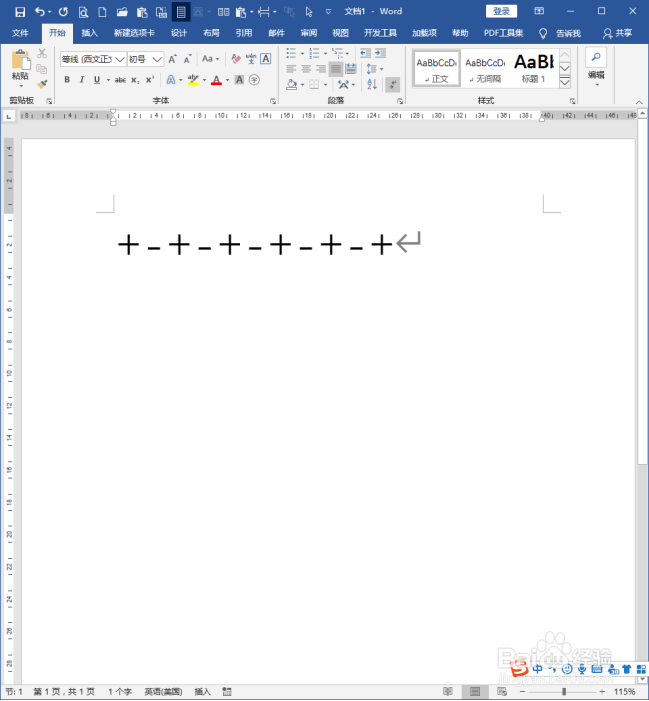
2、在文档中直接间隔输入加号和减号,并且以加号结尾。

Word中怎样使用加减号创建表格?

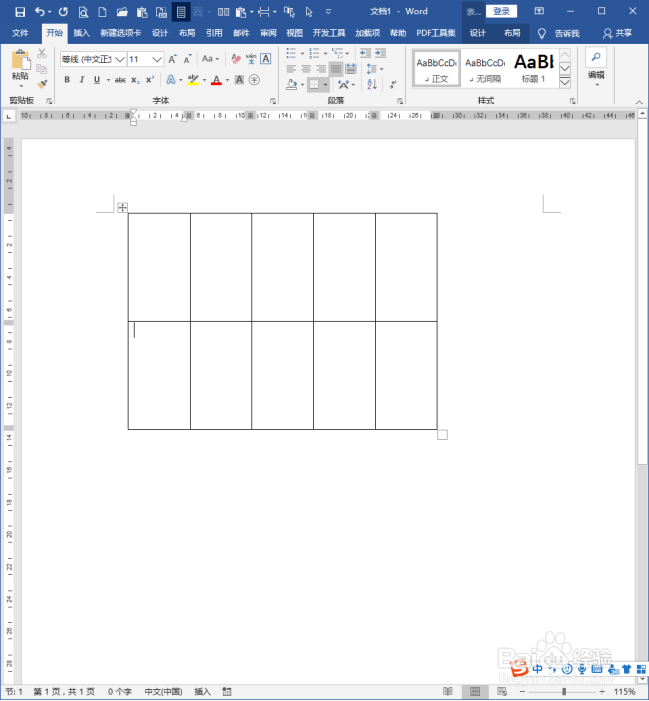
3、按回车键后,就得到了一个多列一行的表格。

Word中怎样使用加减号创建表格?

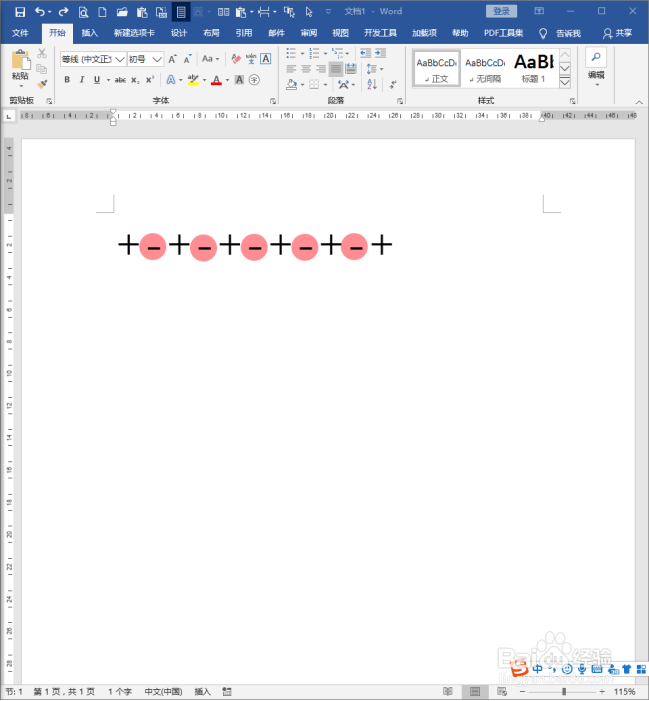
4、从得到的表格与输入的符号可以看出,一个减号就表示一列。

Word中怎样使用加减号创建表格?

5、一个加号就表示一条竖线。

Word中怎样使用加减号创建表格?

6、得到了表格后,可以在表格上右键,执行【根据窗口自动调整表格】。

Word中怎样使用加减号创建表格?

7、这样,表格就变宽了。

Word中怎样使用加减号创建表格?

8、也可以选中表格后,执行减小字号,缩小表格的高度。

Word中怎样使用加减号创建表格?

9、也可以直接拖动表格右下角的方框。

Word中怎样使用加减号创建表格?

10、通过拖动的方式改变表格的尺寸。

Word中怎样使用加减号创建表格?

11、在单行表格的基础上,光标置于末尾。

Word中怎样使用加减号创建表格?

12、按回车键后,就能添加新的行了。

Word中怎样使用加减号创建表格?

  • word2003如何设置文字的底色
  • 如何使用word为文档段落进行编号排序?
  • WORD文档如何将一个表格拆分成两个?
  • word怎么对齐菜单名称
  • word文档中如何设置带圈字符?
  • 热门搜索
    传真怎么用 洋槐花的做法大全 白色羽绒服怎么清洗 过敏性鼻炎眼睛痒的厉害怎么办 羊腿肉的做法大全 魔方大全 怎么发长微博 拖拉机视频大全 棋谱大全 李商隐简介