怎么使用Word设计数字字体

 时间:2026-05-03 20:04:11

1、首先我们打开wps,新建一个Word空白文档。在空白文档里面点击插入--图形。

怎么使用Word设计数字字体

2、我们插入一个长方形后,给该图形设置一个大小并将其填充色去除,为了方便后面操作。

怎么使用Word设计数字字体

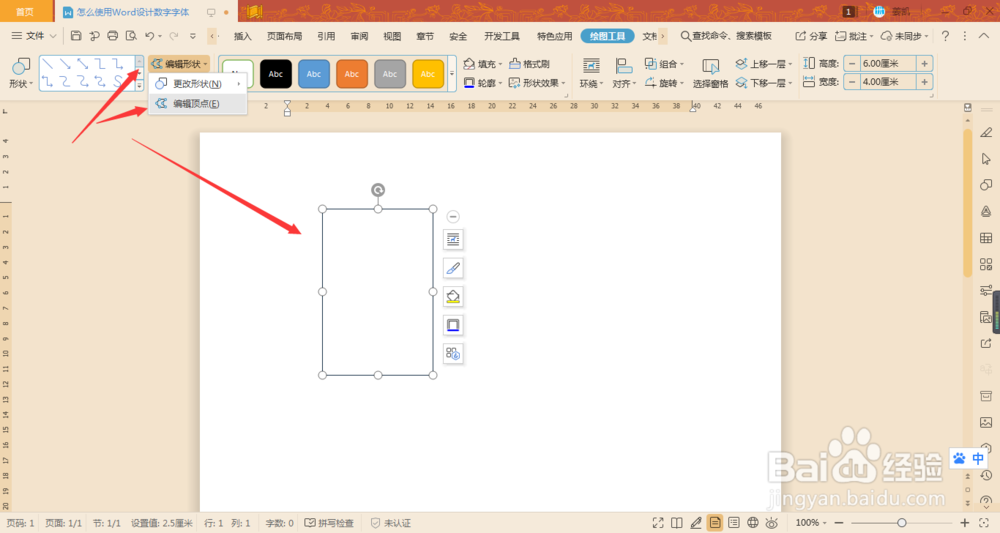
3、大小设置好后,我们就可以对其进行定点编辑了。点击编辑图形,选择顶点编辑。
怎么使用Word设计数字字体

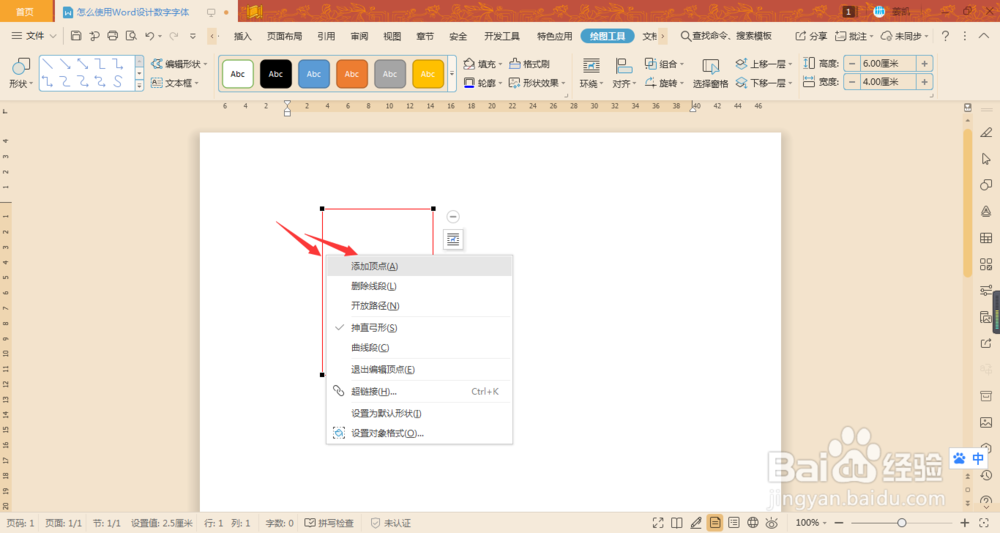
4、在顶点编辑状态下,我们根据1的状态,添加一个顶点。

怎么使用Word设计数字字体

5、然后拖动边缘增肌一个顶点,这样一个1的大概样子就出来了。我们想要1字更有个性一些,将上半部分设置为弧形,下班部分比较硬化。

怎么使用Word设计数字字体

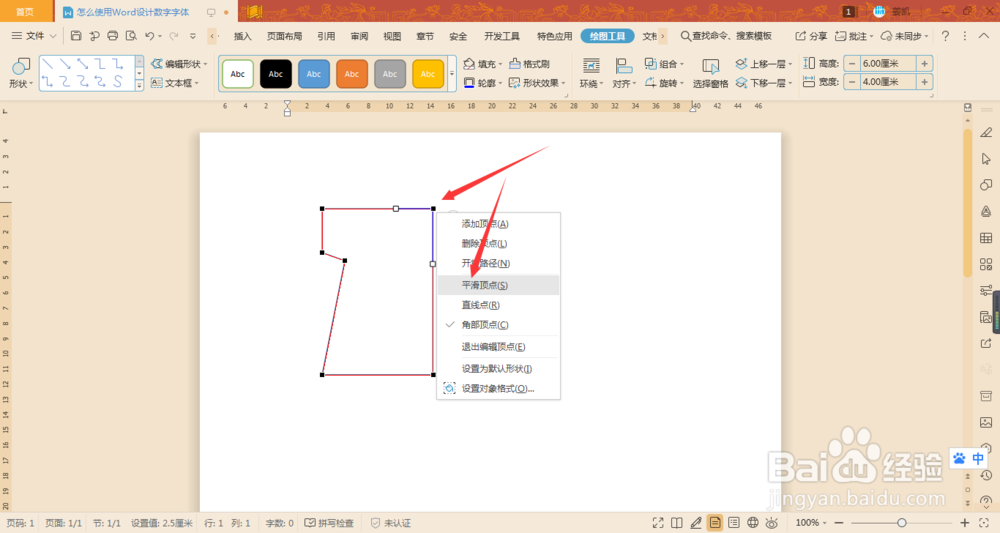
6、选中一字的右上角顶点,右击,将该顶点变为“平滑顶点”,这是歌喉我们就可以看出来,这个一字就变成了上部分圆滑,下部分硬化了。
怎么使用Word设计数字字体

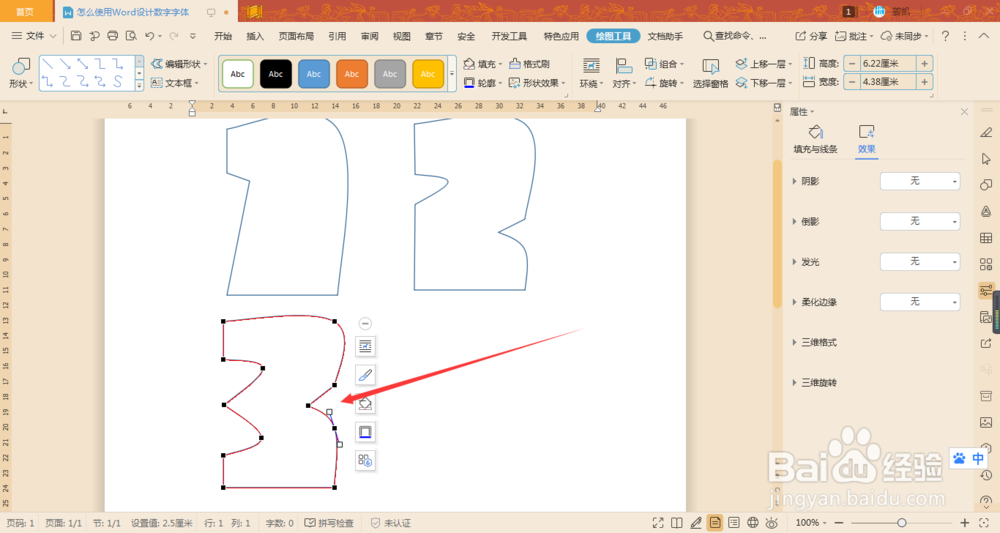
7、我们在来绘制2、3等数字。

怎么使用Word设计数字字体

怎么使用Word设计数字字体

  • 如何对WPS文字框进行美化
  • 如何开启在我选择建议的英文文本后添加一个空格
  • 怎样在Visio文档里面新建模具
  • word中如何将绘制的图形填充为纹理、图片
  • 如何在word文档中插入一个箭头形状?
  • 热门搜索
    便秘怎么办快速排便 垃圾用英语怎么说 王老吉和加多宝是怎么回事 我的世界马怎么繁殖 隐形眼镜基弧怎么选 颈椎疼怎么办 老打嗝怎么办 怎么会爱上他并决定跟他回家 眼压高怎么办 产权70年到期怎么办