outlook2010视图设置/outlook2010视图怎么调整

 时间:2026-02-16 10:40:15

1、首先打开outlook,点击视图菜单下面的视图设置,如下图所示

outlook2010视图设置/outlook2010视图怎么调整

2、接着在弹出界面点击列按钮,如下图所示

outlook2010视图设置/outlook2010视图怎么调整

3、然后可以添加要显示的内容到右侧,如下图所示

outlook2010视图设置/outlook2010视图怎么调整

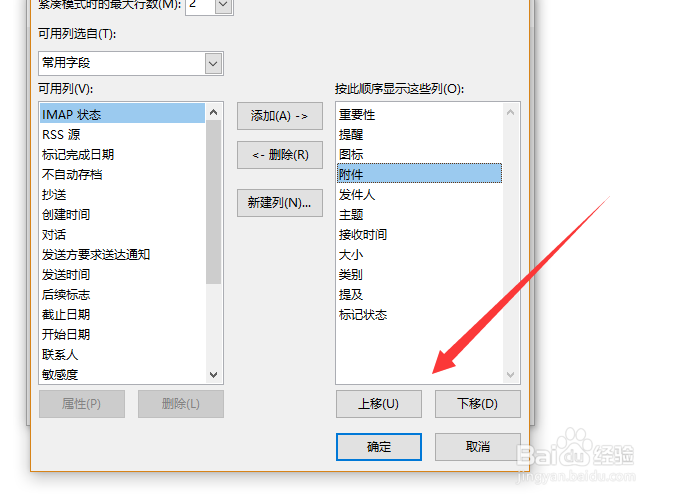
4、接着可以通过上移,下移按钮调整列的顺序,如下图所示

outlook2010视图设置/outlook2010视图怎么调整

5、接下来通过排序按钮调整右键的顺序,如下图所示

outlook2010视图设置/outlook2010视图怎么调整

6、然后通过其他设置界面调整视图中的字体样式,如下图所示

outlook2010视图设置/outlook2010视图怎么调整

7、最后在设置列格式界面调整内容的对齐方式,宽度以及内容类型,如下图所示

outlook2010视图设置/outlook2010视图怎么调整

1、1,打开outlook,点击视图菜单下面的视图设置

2,在弹出界面点击列按钮

3,可以添加要显示的内容到右侧

4,通过上移,下移按钮调整列的顺序

5,通过排序按钮调整右键的顺序

6,通过其他设置界面调整视图中的字体样式

7,在设置列格式界面调整内容的对齐方式,宽度以及内容类型

  • 如何修改outlook2010邮件正文字体
  • outlook邮件设置
  • Outlook怎么设置邮件使用字体的大小?
  • 如何使用Outlook批量发送邮件?
  • Outlook如何精确搜索邮件?
  • 热门搜索
    路由器密码忘了怎么办 如何区分积食呕吐和受凉呕吐 惠州罗浮山旅游攻略 契税滞纳金怎么算 宁波市旅游 毛呢外套怎么洗 哪里都是你歌词 打印机测试页怎么打 如何制作视频 边框和底纹在哪里