如何改变图片大小但不改变像素,保持原有清晰度

 时间:2026-04-26 01:47:56

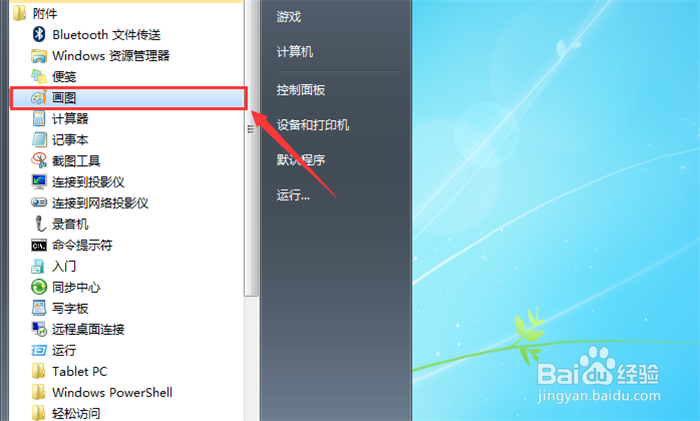
1、点击电脑桌面的【菜单】按钮。

如何改变图片大小但不改变像素,保持原有清晰度

2、点击【画图】工具,将其打开。

如何改变图片大小但不改变像素,保持原有清晰度

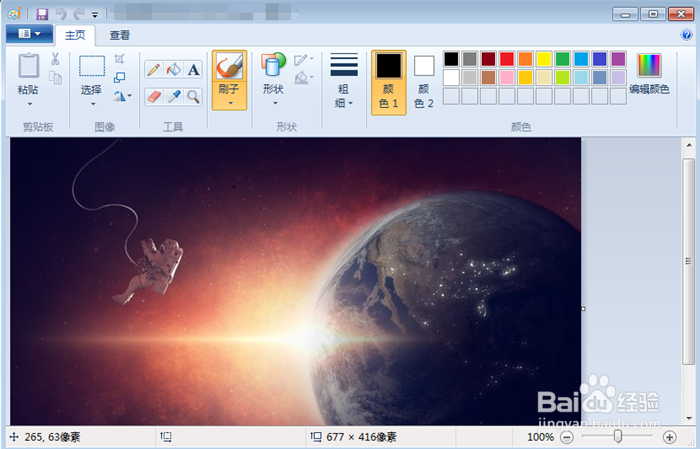
3、打开画图工具

如何改变图片大小但不改变像素,保持原有清晰度

4、将要调整的图片打开。

如何改变图片大小但不改变像素,保持原有清晰度

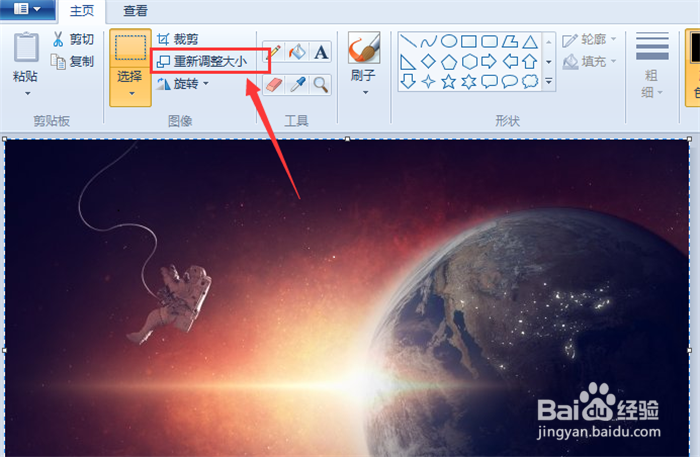
5、点击【重新调整大小】按钮。

如何改变图片大小但不改变像素,保持原有清晰度

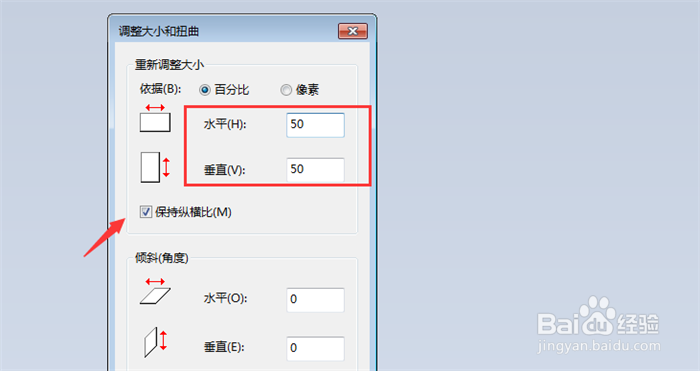
6、弹出窗口,在百分比中输入水平和垂直百分比,可以勾选保持纵横比,如图所示。
如何改变图片大小但不改变像素,保持原有清晰度

7、接着点击【确定】按钮。

如何改变图片大小但不改变像素,保持原有清晰度

8、图片大小就可以改变,但不改变像素,可以保持原有清晰度。

如何改变图片大小但不改变像素,保持原有清晰度

1、1、点击【菜单】按钮

2、点击【画图】工具

3、打开画图工具

4、打开图片

5、点击【重新调整大小】按钮

6、在百分比中输入水平和垂直百分比,可以勾选保持纵横比

7、点击【确定】按钮

8、图片大小就可以改变,但不改变像素,可以保持原有清晰度

  • 如何改变图片大小但不改变像素,保持原有清晰度
  • 图片怎么调大小kb不改变像素
  • 如何改变一张照片的像素
  • 怎么设置照片像素大小
  • 如何调照片像素和大小
  • 热门搜索
    小孩近视怎么办 重庆师范大学怎么样 apec怎么读 记忆力减退怎么办 粘滞键怎么取消 干海参怎么发 内火旺怎么调理 冰块怎么做 头发稀疏怎么办 养老金怎么算