1、打开电子表格

2、按住鼠标左键拖动选中需要操作的单元格

3、在“开始”选项卡“样式”组中找到并点击“条件格式”下拉菜单
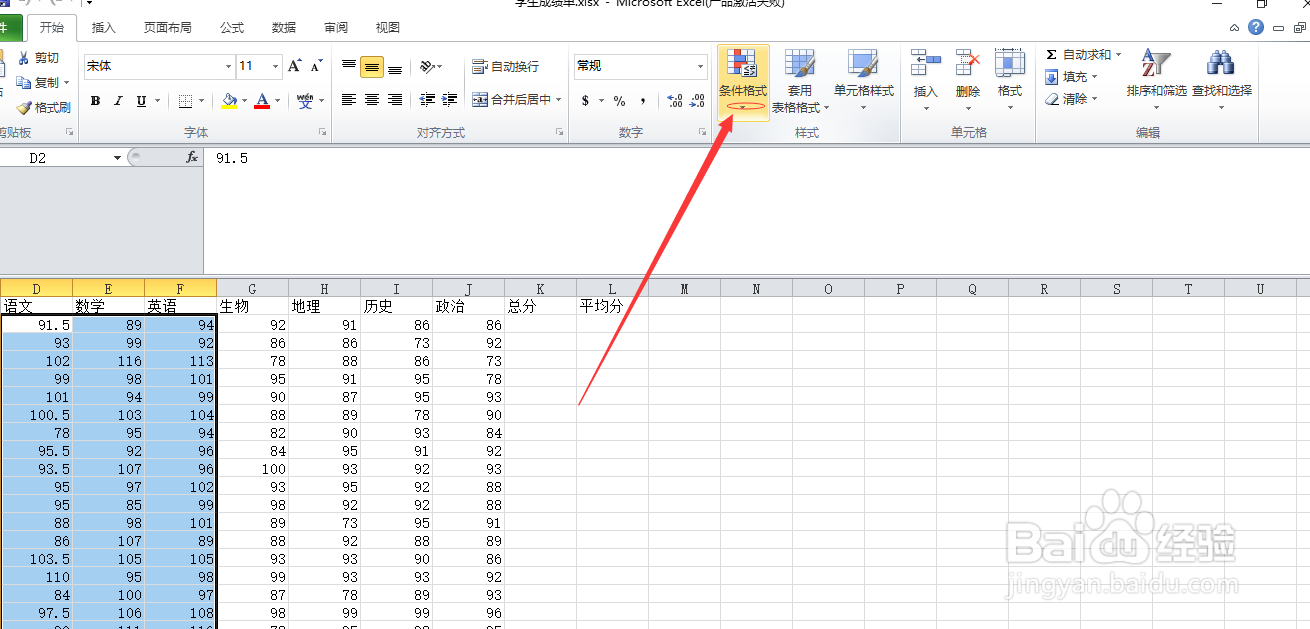
4、鼠标移到“突出显示显示单元格规则”选择最下边的“其他规则”(这里的例子是要用到其他规则)
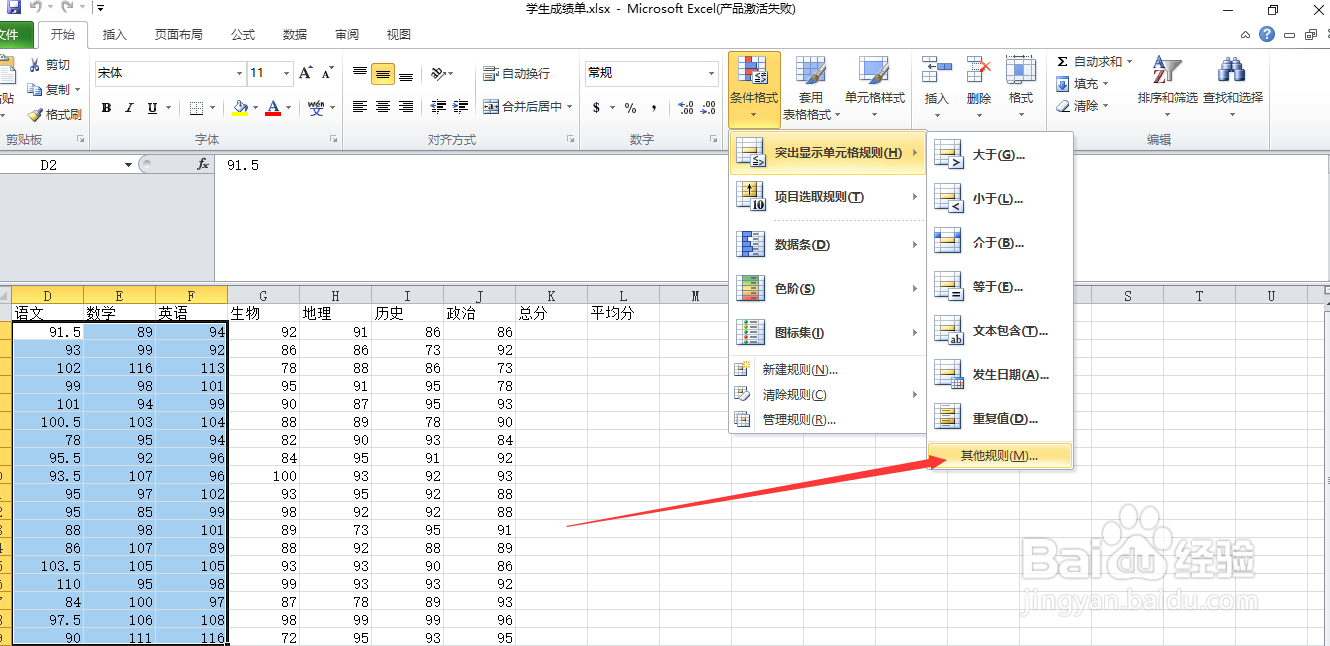
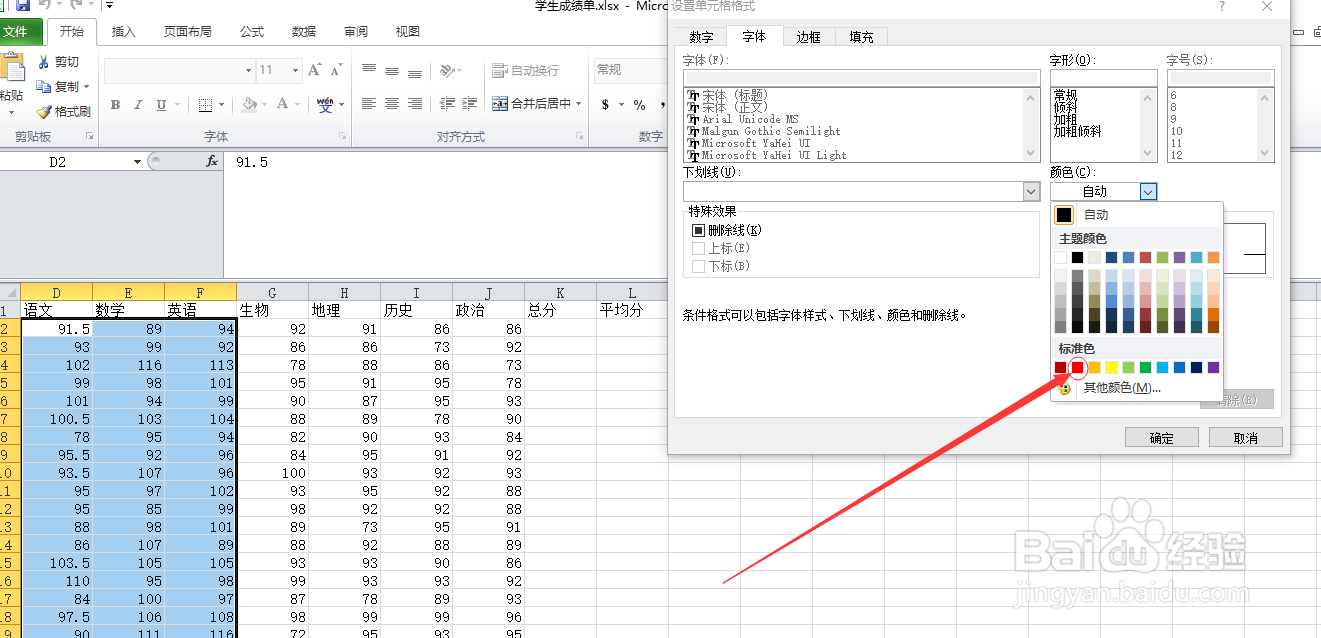
5、在新建格式规则的“编辑规则说明”第二列点击下拉菜单选择“大于等于”第三列输入“110”


6、在下方“格式”中颜色里任选一种颜色,点击“确定”就完成了

时间:2026-04-25 00:56:46
1、打开电子表格
2、按住鼠标左键拖动选中需要操作的单元格
3、在“开始”选项卡“样式”组中找到并点击“条件格式”下拉菜单
4、鼠标移到“突出显示显示单元格规则”选择最下边的“其他规则”(这里的例子是要用到其他规则)
5、在新建格式规则的“编辑规则说明”第二列点击下拉菜单选择“大于等于”第三列输入“110”
6、在下方“格式”中颜色里任选一种颜色,点击“确定”就完成了
