iPad/iPad mini 截图技巧

 时间:2026-02-15 15:22:00

1、这里以 iPad 为例,首先打开 iPad 上的“设置”,如图所示

iPad/iPad mini 截图技巧

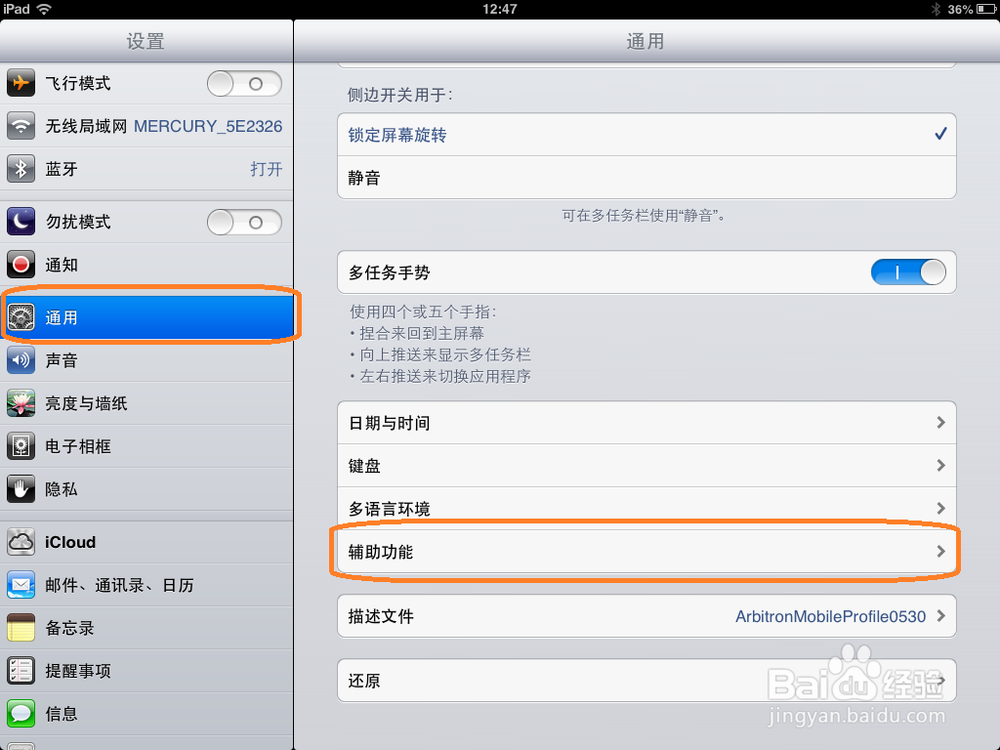
2、在设置列表中左窗格中点击“通用”,然后再点击右边的“辅助功能”,如图所示
iPad/iPad mini 截图技巧

3、接下来在右窗格中点击“Assitive Touch”,如图所示

iPad/iPad mini 截图技巧

4、点击“Assitive Touch”右边的滑块,打开辅助虚拟按钮功能,如图所示

iPad/iPad mini 截图技巧

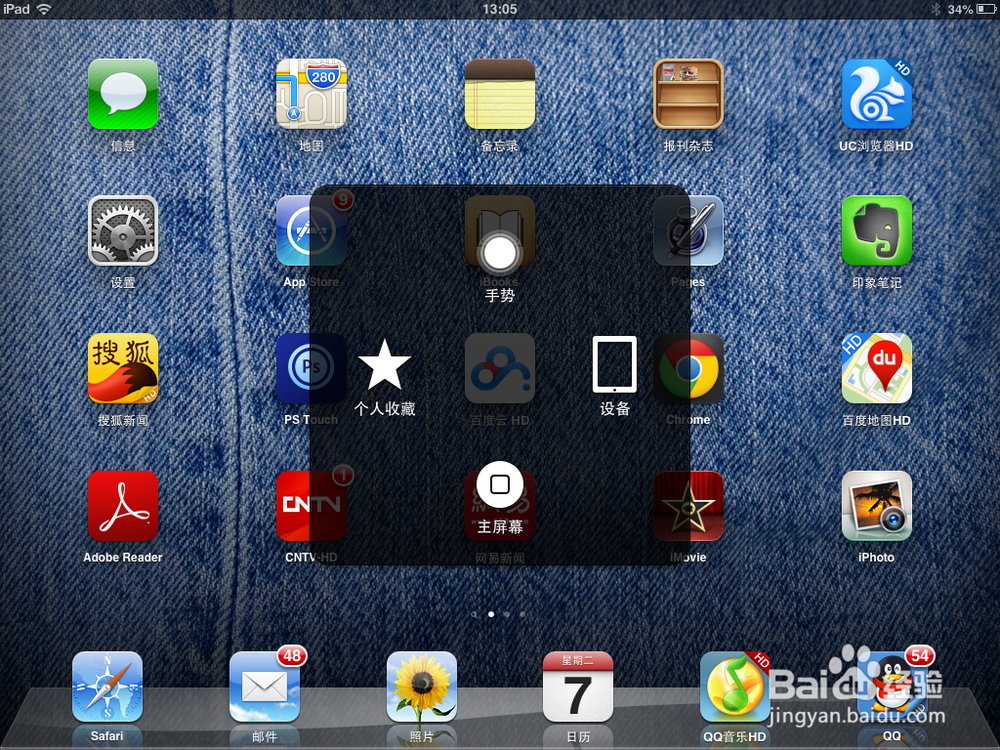
5、当“Assistive Touch”打开以后,系统默认会在屏幕的左边显示一个虚拟辅助按钮的图标。点击这个图标,系统会弹出虚拟辅助按钮界面,如下图所示
iPad/iPad mini 截图技巧

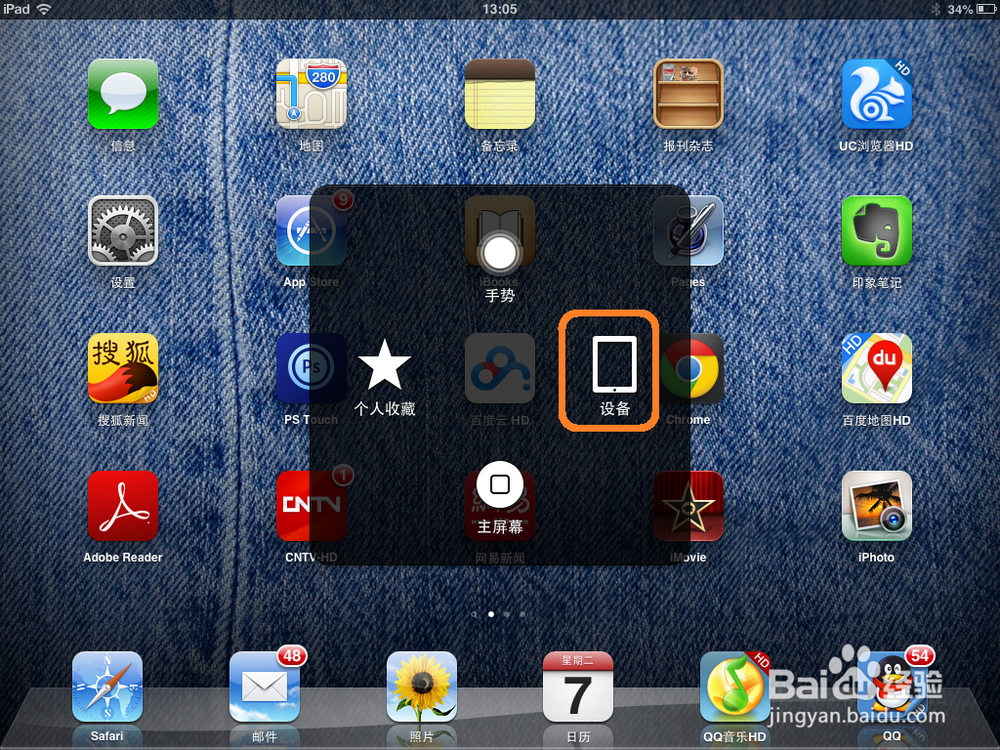
6、接下来请点击“Assistive Touch”中的“设备”,如图所示

iPad/iPad mini 截图技巧

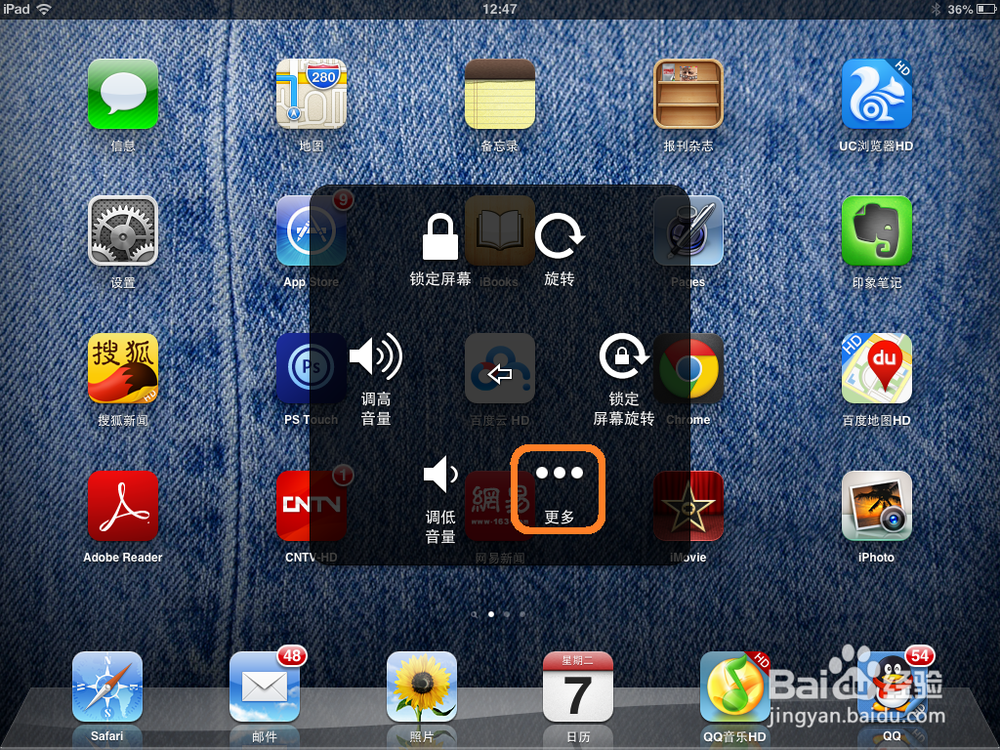
7、然后再点击“更多”,如图所示

iPad/iPad mini 截图技巧

8、最后点击“屏幕快照”即可对当前屏幕截屏了,如图所示

iPad/iPad mini 截图技巧

9、iPad 会自动把截图存放在在照片应用里,打开 iPad 上的照片即可找到我们的截图。

iPad/iPad mini 截图技巧

10、这个方法虽然操作步骤要多一点,但可以用一个手指实现对 iPad 屏幕截屏,相对来说更加容易了。


  • 公路在梦想城镇游戏中怎么建造
  • 怎么调出新款ipad 2018小圆点
  • iOS12系统iPhone和iPad怎么关闭App内购买项目?
  • 豆瓣评分9.0以上悬疑片
  • iPhone/iPad如何开启/关闭低电量模式
  • 热门搜索
    怎么转换mp3格式 怎么唱高音 高丽参怎么吃 怎么注册淘宝网店 符号怎么打 照片背景怎么换 白癜风是怎么引起的 兔子拉稀怎么办 听后感怎么写 锅巴怎么做