win7和10系统磁盘就一个分区怎样给磁盘分区D盘

 时间:2026-04-23 04:24:16

1、在桌面找到此电脑右击选择管理

win7和10系统磁盘就一个分区怎样给磁盘分区D盘

2、点击磁盘管理

win7和10系统磁盘就一个分区怎样给磁盘分区D盘

3、找到你的磁盘 比如我就一个C盘 我需要分区出来一个D盘 那么在C盘里面右击一下选择   压缩劵

win7和10系统磁盘就一个分区怎样给磁盘分区D盘

4、输入压缩劵空间这里填写你需要的分区空间 比如你C盘还有240G那么你想分区出来D盘100G那么就1024*100=102400 在压缩劵空间这里填写你需要的分区空间输入102400  当然你也可以直接选择默认的

win7和10系统磁盘就一个分区怎样给磁盘分区D盘

5、填写好以后点击下面的压缩

win7和10系统磁盘就一个分区怎样给磁盘分区D盘

6、我们在C盘可以看见已经分区出来了一个100G的未分配空间

win7和10系统磁盘就一个分区怎样给磁盘分区D盘

7、在未分配空间里面右击一下 选择---新建简单劵

win7和10系统磁盘就一个分区怎样给磁盘分区D盘

8、点击下一步

win7和10系统磁盘就一个分区怎样给磁盘分区D盘

win7和10系统磁盘就一个分区怎样给磁盘分区D盘

win7和10系统磁盘就一个分区怎样给磁盘分区D盘

win7和10系统磁盘就一个分区怎样给磁盘分区D盘

9、点击完成

win7和10系统磁盘就一个分区怎样给磁盘分区D盘

10、让他格式化一下就出来了D盘 这样就分区出来了两个盘了

win7和10系统磁盘就一个分区怎样给磁盘分区D盘

1、在桌面找到此电脑右击选择管理

2、点击磁盘管理

3、找到你的磁盘 比如我就一个C盘 我需要分区出来一个D盘 那么在C盘里面右击一下选择   压缩劵

4、输入压缩劵空间这里填写你需要的分区空间 比如你C盘还有240G那么你想分区出来D盘100G那么就1024*100=102400 在压缩劵空间这里填写你需要的分区空间输入102400  当然你也可以直接选择默认的

5、填写好以后点击下面的压缩

6、我们在C盘可以看见已经分区出来了一个100G的未分配空间

7、在未分配空间里面右击一下 选择---新建简单劵

8、点击下一步

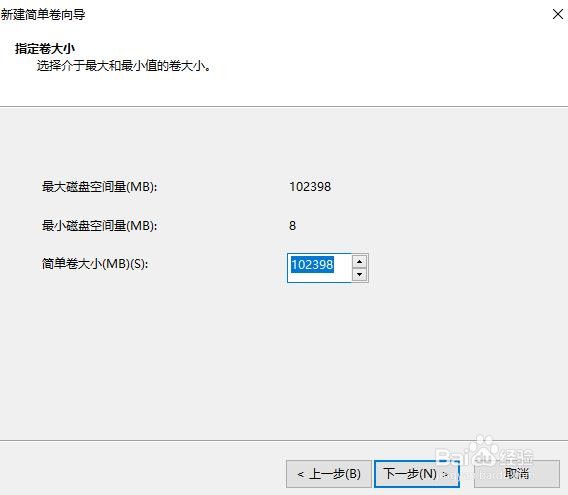
9、点击完成
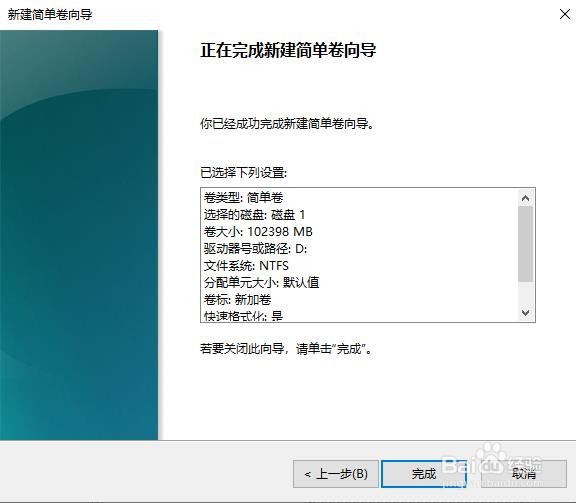
10、让他格式化一下就出来了D盘 这样就分区出来了两个盘了

  • 设置BIOS管理员密码
  • 灰铸铁PCBN刀具加工方案(新型粗、精工艺)
  • ABAQUS6.10安装product的时候sreve出错
  • 怎么恢复被360杀毒误杀的文件?
  • Windows11如何打开设备的定期扫描功能
  • 热门搜索
    比例怎么算 拥趸怎么读 苦菊怎么做好吃 验孕试纸怎么看 cdr怎么抠图 林彪是怎么死的 ps怎么导入笔刷 四物汤怎么做 吃辣的胃疼怎么办 颈椎病头晕怎么办