使用sharemouse实现多台电脑共享键盘鼠标

 时间:2026-02-15 15:31:47

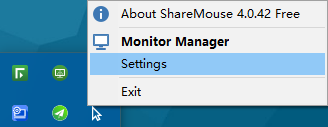
1、官网下载安装sharemouse,启动后在任务栏可以看到一个鼠标的图标,此时还没有建立连接。

使用sharemouse实现多台电脑共享键盘鼠标

2、右键图标,选择settings,打开设置页面

使用sharemouse实现多台电脑共享键盘鼠标

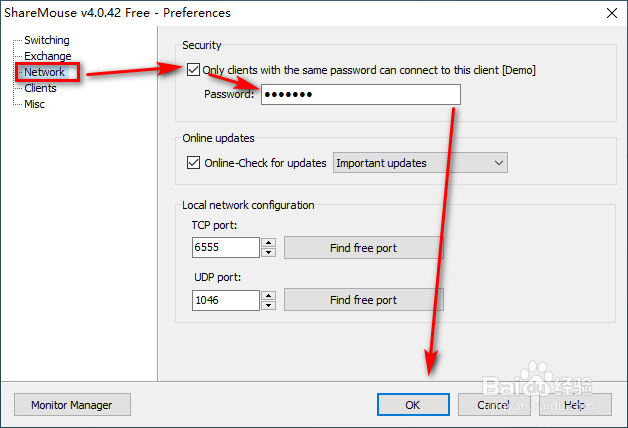
3、在对话框中选择网络Network,然后设置用于匹配的密码,当然这个密码不是必须的。但是建议设置,因为在局域网内,尤其是公司环境,其它人如果也在使用就会产生干扰。

注意需要匹配的两台电脑都要配置一样的密码。
使用sharemouse实现多台电脑共享键盘鼠标

4、两台电脑都配置好以后,sharemouse会在局域网内自动搜索并连接匹配密码的PC。连接上后可以看到图标多了个对勾。

使用sharemouse实现多台电脑共享键盘鼠标

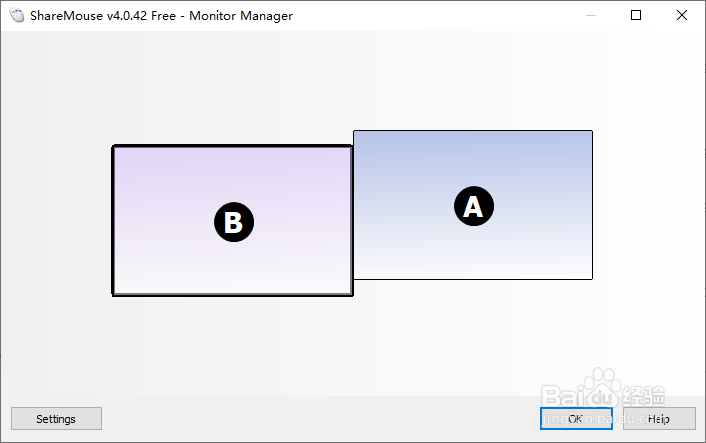
5、这个时候,可以选择管理,打开管理页面,此时会显示两台PC的编号,同时在各自电脑上弹框显示。
使用sharemouse实现多台电脑共享键盘鼠标

使用sharemouse实现多台电脑共享键盘鼠标

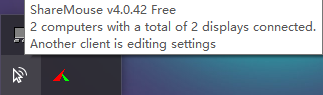
6、在任意一台PC上操作sharemouse时,在另一台PC都可以得到提示。

好啦,接下来就可以无缝的使用一套键鼠操作两台PC啦。
使用sharemouse实现多台电脑共享键盘鼠标

  • win10休眠唤醒教程
  • win7系统电脑关闭闲置服务的方法教程
  • 怎样选择硬盘的分区
  • win10系统安装分区格式如何选
  • 如何修改WIN10系统处理器型号?
  • 热门搜索
    南昌旅游攻略 赛尔号攻略 内蒙古旅游攻略 日本料理怎么吃 南京购物攻略 用电脑怎么给手机刷机 清远旅游攻略景点必去 易中天的简介 麦林炮手怎么玩 河源职业技术学院怎么样