如何用Solidworks“扫描”引导线功能

 时间:2026-05-19 03:15:54

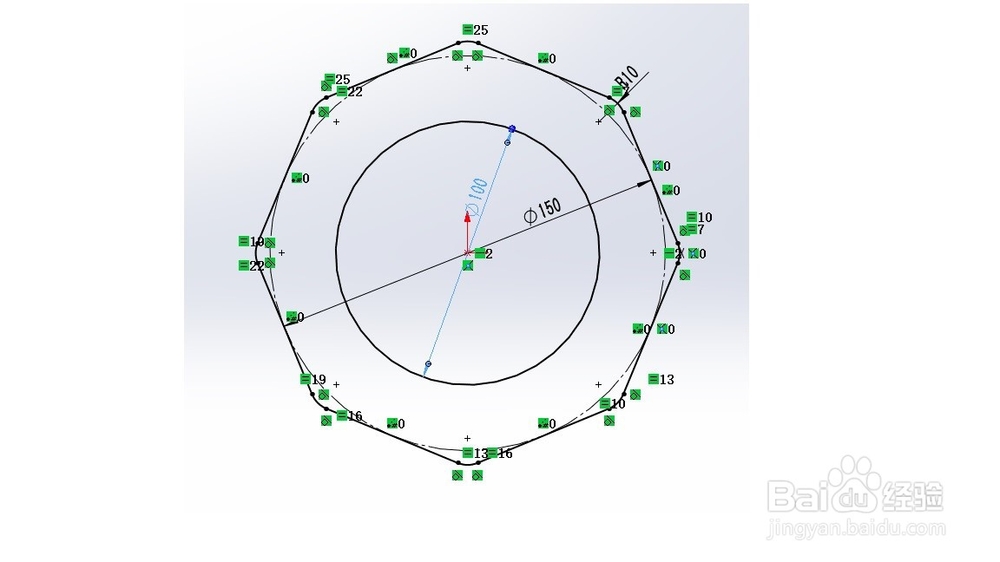
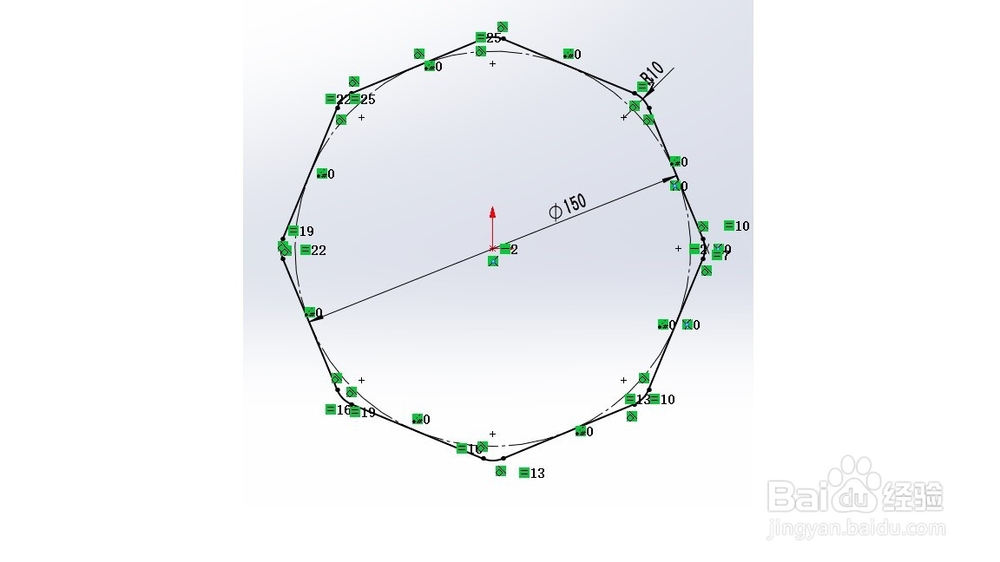
1、首先绘制棱形轮廓引导线。选择前视基准面绘制草图,绘制8边形,标注内切圆尺寸φ150,并倒圆角R10。

如何用Solidworks“扫描”引导线功能

2、在同一草图绘制圆形扫描路径,给定尺寸φ100,退出草图绘制。

如何用Solidworks“扫描”引导线功能

3、选择上视基准面,绘制草图轮廓,标注尺寸和几何关系。注意添加构造虚线,使得直线上的点穿透棱形草图边线。退出草图。

如何用Solidworks“扫描”引导线功能

4、点击特征工具栏“扫描”命令,在草图轮廓、路径和引导线区域分别选相应的草图边线。花盆就画好了。

如何用Solidworks“扫描”引导线功能

如何用Solidworks“扫描”引导线功能

5、上面绘制好的图形,明显有多余的边线,看起来不是很光滑。此时我们重新编辑扫描特征,在选项下方,将“合并切面”前点左键,出现“√”,此时确定退出,花盆就好看了。

如何用Solidworks“扫描”引导线功能

如何用Solidworks“扫描”引导线功能

如何用Solidworks“扫描”引导线功能

  • 打开solidworks绘图区的设计树不见了如何解决?
  • solidworks怎么使用包覆功能
  • SolidWorks怎么抽壳
  • SolidWorks怎么画出曲面
  • SolidWorks放样切除
  • 热门搜索
    二手车怎么评估 炒方便面的家常做法 奇瑞怎么样 奥迪a5怎么样 鸡腿菇怎么做好吃 红烧排骨怎么做好吃 牛蹄筋怎么做好吃 税费怎么算 抽动症的治疗方法 打嗝不止怎么办 教你止嗝小方法