1、电脑开机准备替换目录页码

2、在电脑中找到需要更新目录的WORD文档,并双击打开文档

3、在WORD文档中找到文档的目录并点击选中
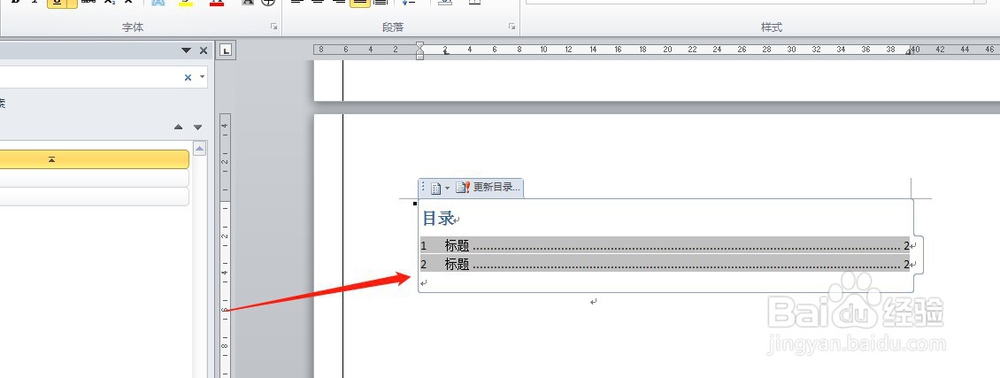
4、选中目录后点击鼠标右键显示出右键的下拉菜单
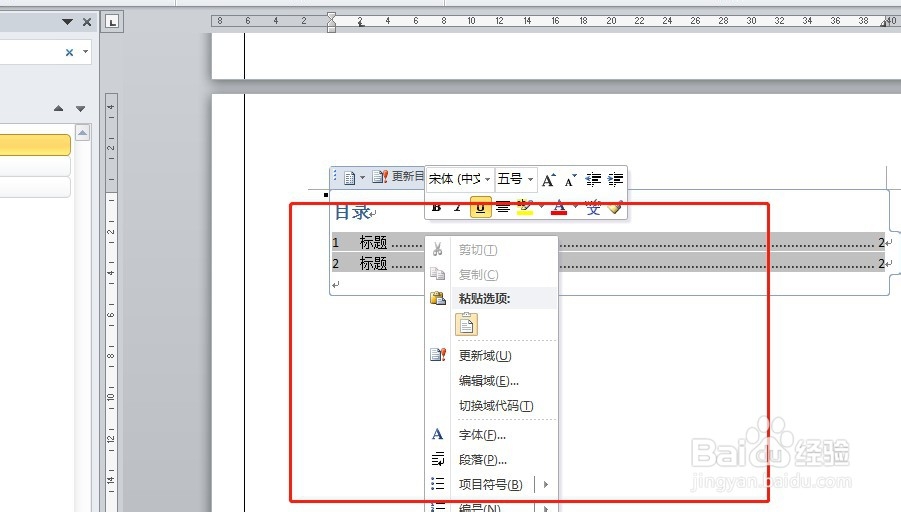
5、在右键下拉菜单中找到“更新域”并单击打开更新域的窗体
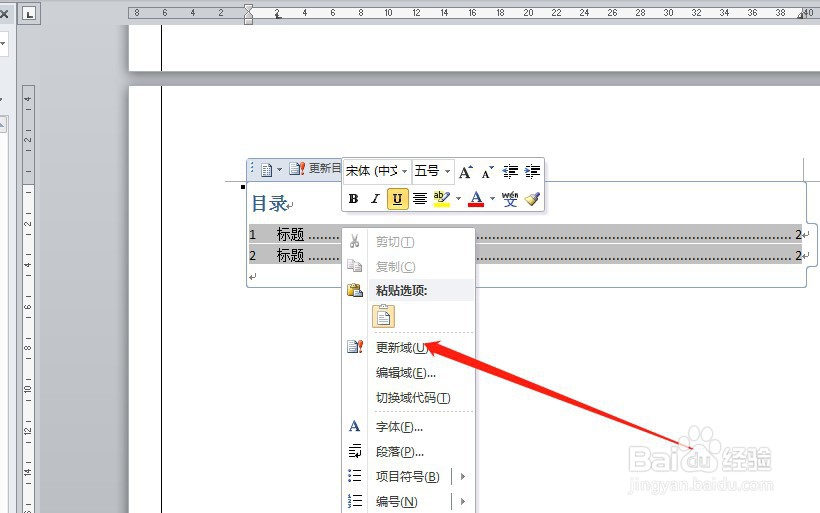
6、在更新域的窗体中选择“只更新页码”并点击确定完成设置

时间:2026-04-21 16:57:09
1、电脑开机准备替换目录页码
2、在电脑中找到需要更新目录的WORD文档,并双击打开文档
3、在WORD文档中找到文档的目录并点击选中
4、选中目录后点击鼠标右键显示出右键的下拉菜单
5、在右键下拉菜单中找到“更新域”并单击打开更新域的窗体
6、在更新域的窗体中选择“只更新页码”并点击确定完成设置
