Word2010中怎样设置自定义的编号

 时间:2024-10-14 22:39:22

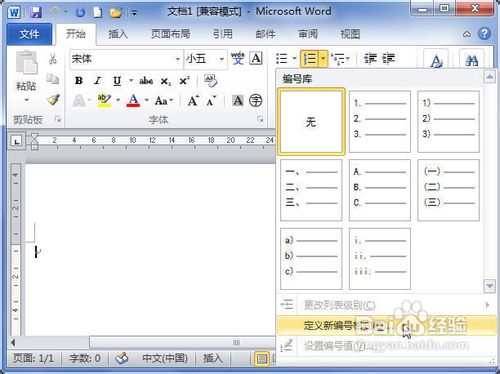
1、我们首先打开Word2010文档页面,在“段落”中单击“编号”下三角按钮。

Word2010中怎样设置自定义的编号

2、接着在列表中选择“定义新编号格式”选项。

Word2010中怎样设置自定义的编号

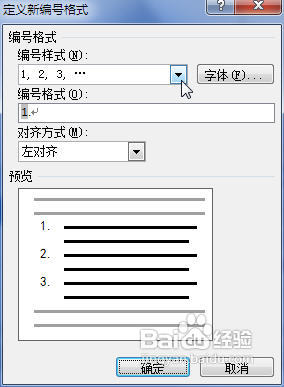
3、在“定义新编号格式”对话框中我们需要单击“编号样式”下三角按钮。

Word2010中怎样设置自定义的编号

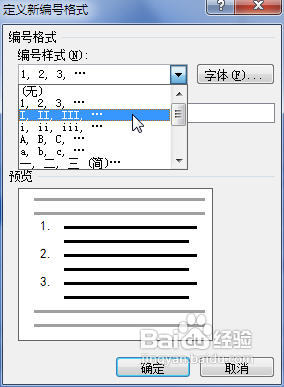
4、在列表中选择我们需要的编号样式,单击“字体”按钮。

Word2010中怎样设置自定义的编号

5、接下来,在“字体”对话框中可以设置字体、大小、颜色编号格式,完成后单击“确定”按钮。

Word2010中怎样设置自定义的编号

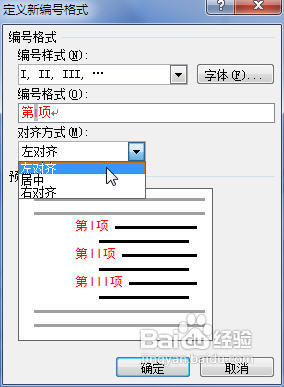
6、回到“定义新编号格式”对话框后,我们需要注意,“编号格式”中的编号代码不能改变。我们能做的仅仅是在这个代码前后输入自己的内容。

Word2010中怎样设置自定义的编号

7、在“对齐方式”列表中,我们可以选择符合我们要求的对齐方式,单击“确定”按钮。
Word2010中怎样设置自定义的编号

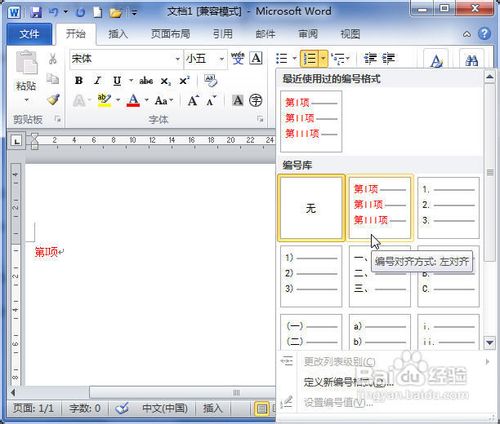
8、回到文档页面,在“段落”中单击“编号”下三角按钮后,我们就可以在列表中选择刚才自定义的编号格式了。
Word2010中怎样设置自定义的编号
  • Word中怎么插入自选图形
  • word防止文档损坏、丢失的两种方法
  • WPS2019文字中如何先内容后直接制作成表格
  • Word 2016 怎样预先设置默认的字体、段落格式
  • 热门搜索
    怎么压缩文件 蓝牙耳机怎么连接电脑 tp-link路由器怎么设置 匝怎么读 心得体会怎么写 猪舌头的做法大全 跳跳糖为什么会跳 青蛙怎么画 陈琳为什么自杀 吃牛排怎么拿刀叉