PPT演示文档如何插入水平卷形

 时间:2026-05-04 18:16:16

1、打开PPT演示文档。

PPT演示文档如何插入水平卷形

2、点击“插入”菜单。

PPT演示文档如何插入水平卷形

3、点击“形状”菜单。

PPT演示文档如何插入水平卷形

4、点击“水平卷形”。

PPT演示文档如何插入水平卷形

5、点击鼠标左键不放画线,水平卷形插入成功,选中插入对象,点击“格式”,并点击“形式样式”。

PPT演示文档如何插入水平卷形

6、点击“填充与线条”图标,修改对象样式。

PPT演示文档如何插入水平卷形

7、点击“效果”图标,修改对象展示效果。

PPT演示文档如何插入水平卷形

8、点击“大小与属性”图标,修改对象属性。

PPT演示文档如何插入水平卷形

1、1、打开PPT演示文档。

2、点击“插入”菜单。

3、点击“形状”菜单。

4、点击“水平卷形”。

5、点击鼠标左键不放画线,水平卷形插入成功,选中插入对象,点击“格式”,并点击“形式样式”。
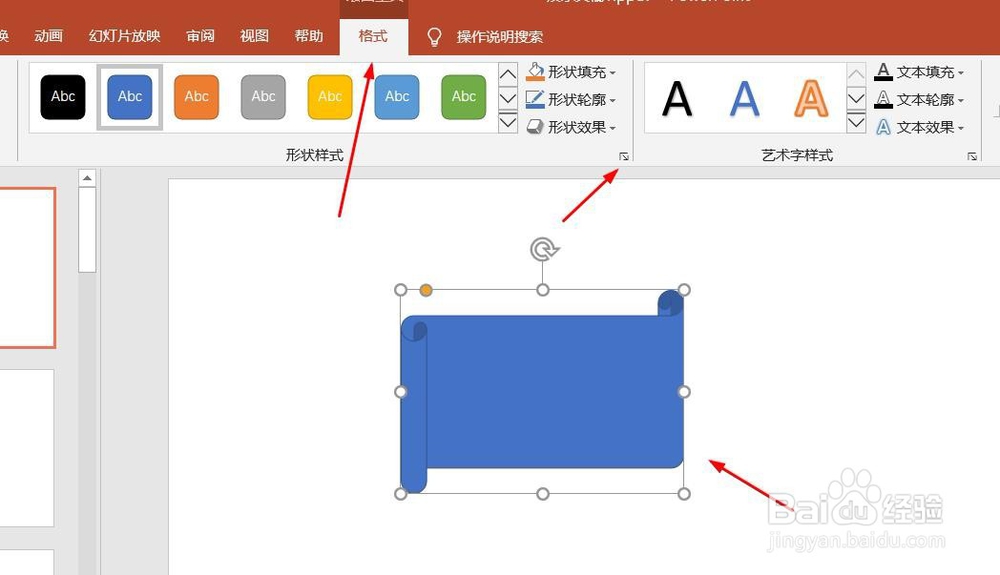
6、点击“填充与线条”图标,修改对象样式。

7、点击“效果”图标,修改对象展示效果。

8、点击“大小与属性”图标,修改对象属性。

  • PPT如何将文本框转换为SmartArt
  • PPT演示文档如何插入转到开头按钮
  • ppt如何单独设置某一页的主题
  • 如何给幻灯片添加备注
  • PPT如何单独将某页幻灯片应用主题?
  • 热门搜索
    贷款利率怎么计算 逯怎么读 苹果的做法大全 除数和被除数怎么区分 落枕了怎么办 卡西欧手表怎么调时间 怎么改家里的wifi密码 年糕的做法大全家常 为什么中秋节要吃月饼 蓝莓怎么吃