win10系统怎么禁止程序联网

 时间:2026-02-15 00:48:42

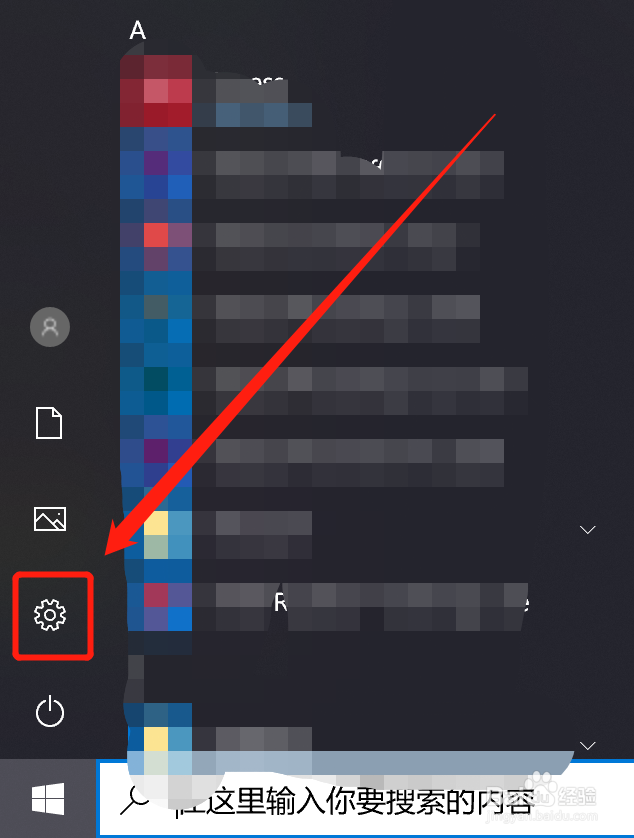
1、首先,我们找到并打开左下角的Windows菜单

win10系统怎么禁止程序联网

2、在菜单栏中选择齿轮标志的“设置”

win10系统怎么禁止程序联网

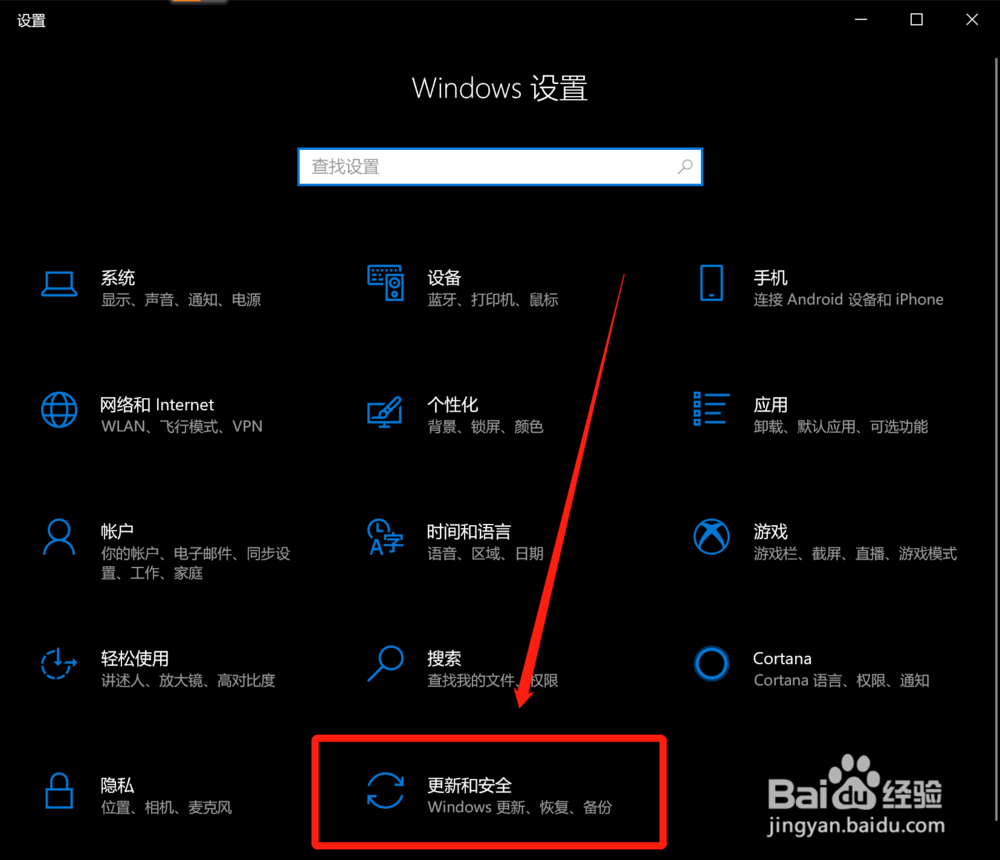
3、在设置页面中,找到并点击“更新和安全”

win10系统怎么禁止程序联网

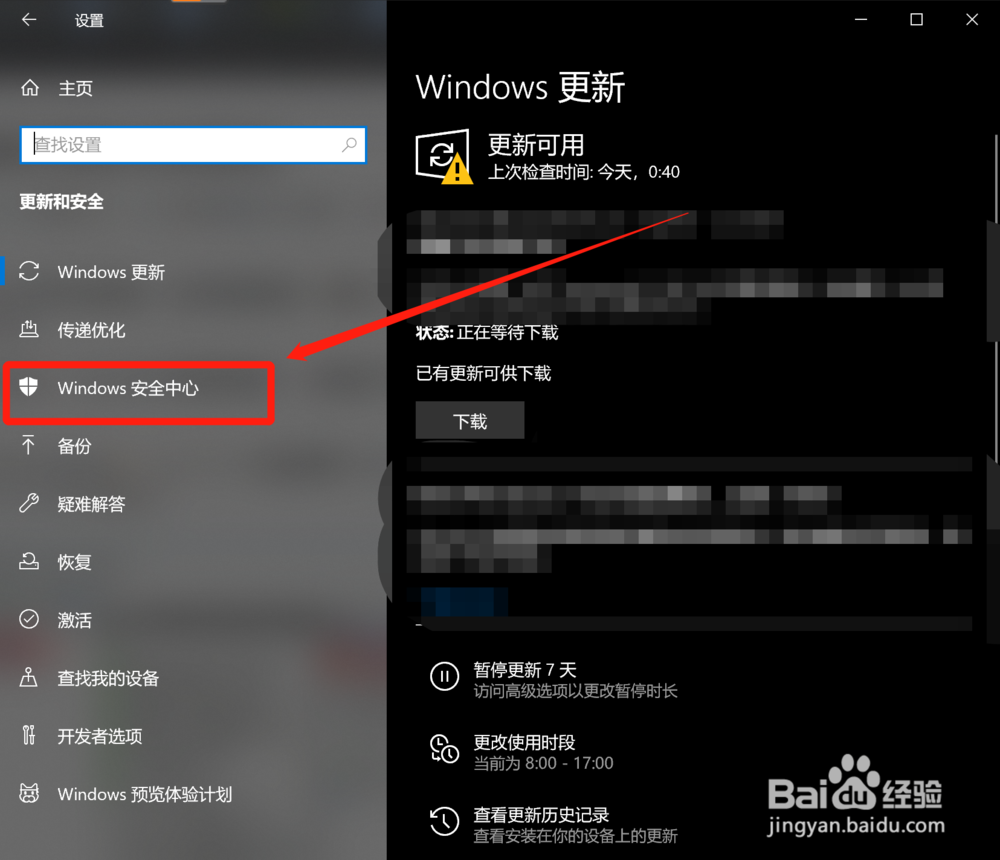
4、在弹出的页面中选择“Windows安全中心”

win10系统怎么禁止程序联网

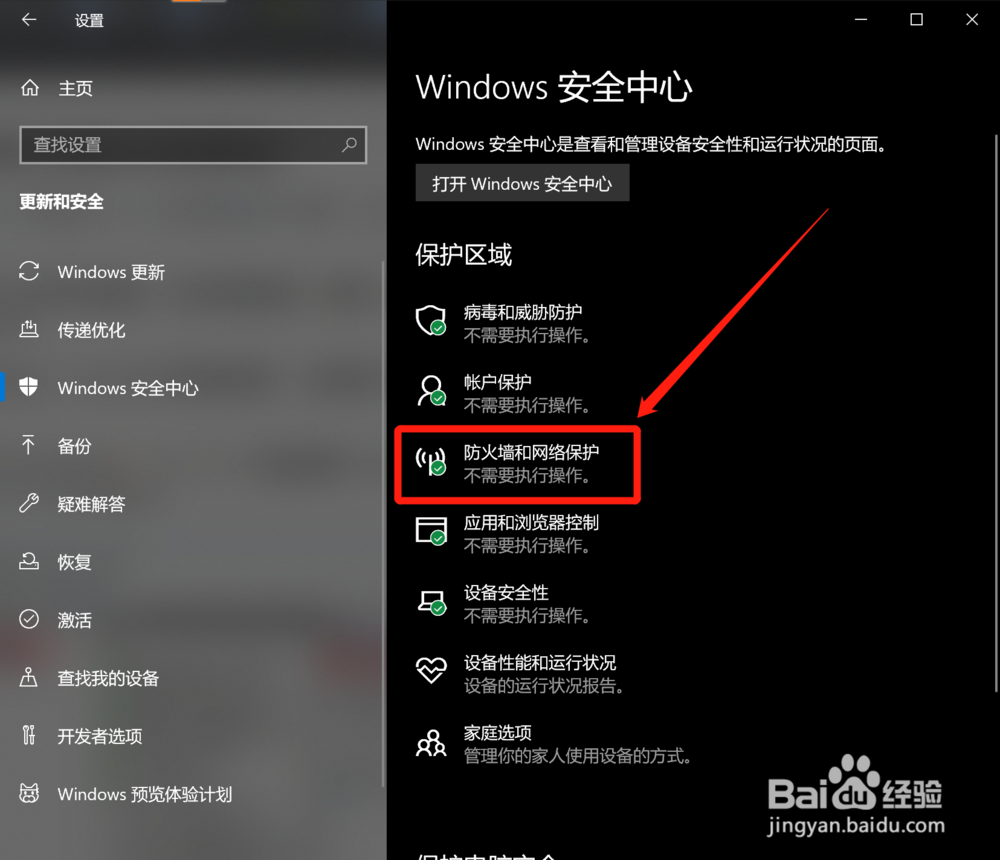
5、在安全中心选项中选择“防火墙和网络保护”

win10系统怎么禁止程序联网

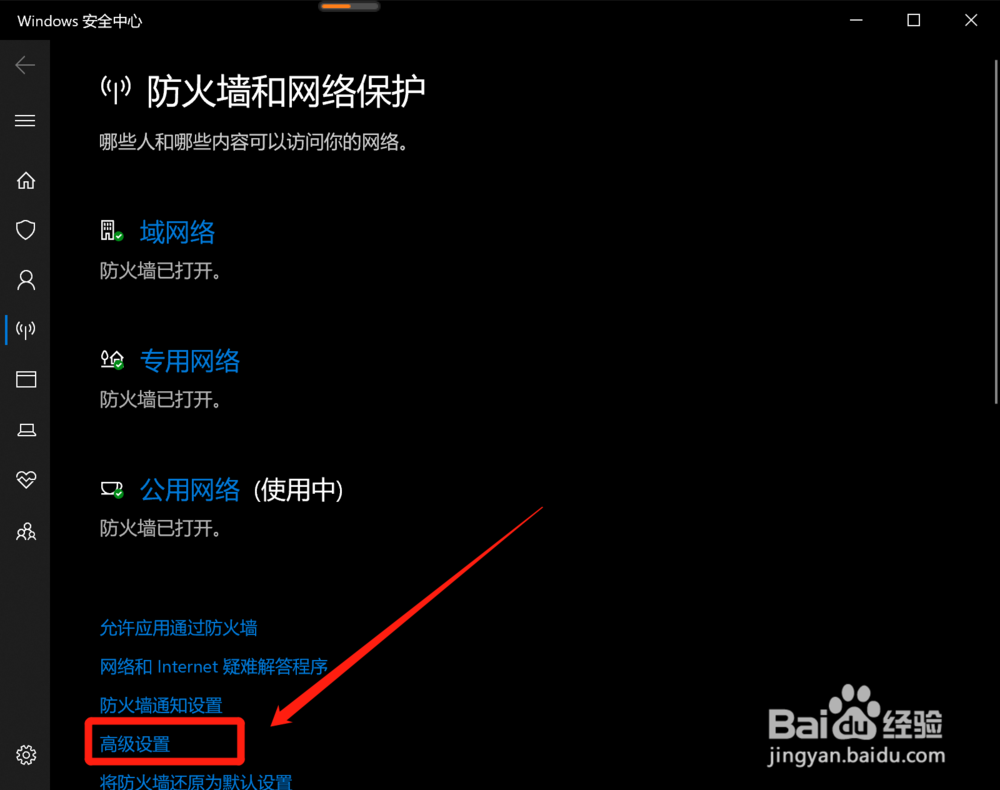
6、在如图所示的位置,点击“高级设置”

win10系统怎么禁止程序联网

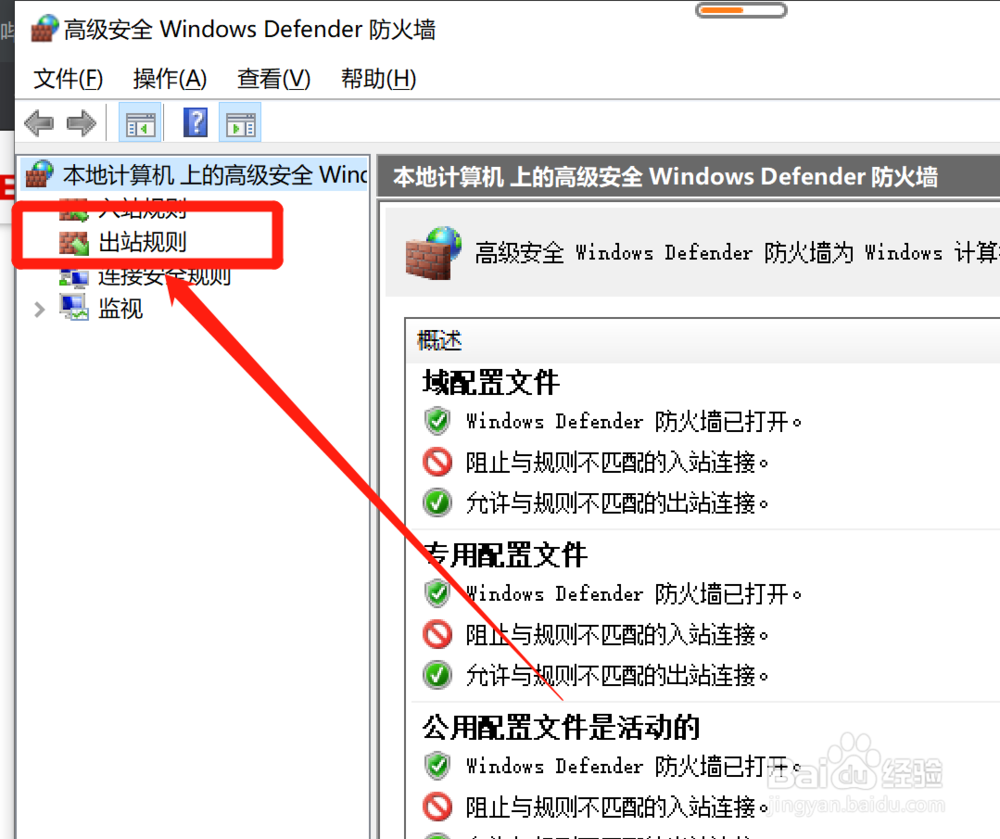
7、在弹出的窗口中,选择“出站规则”

win10系统怎么禁止程序联网

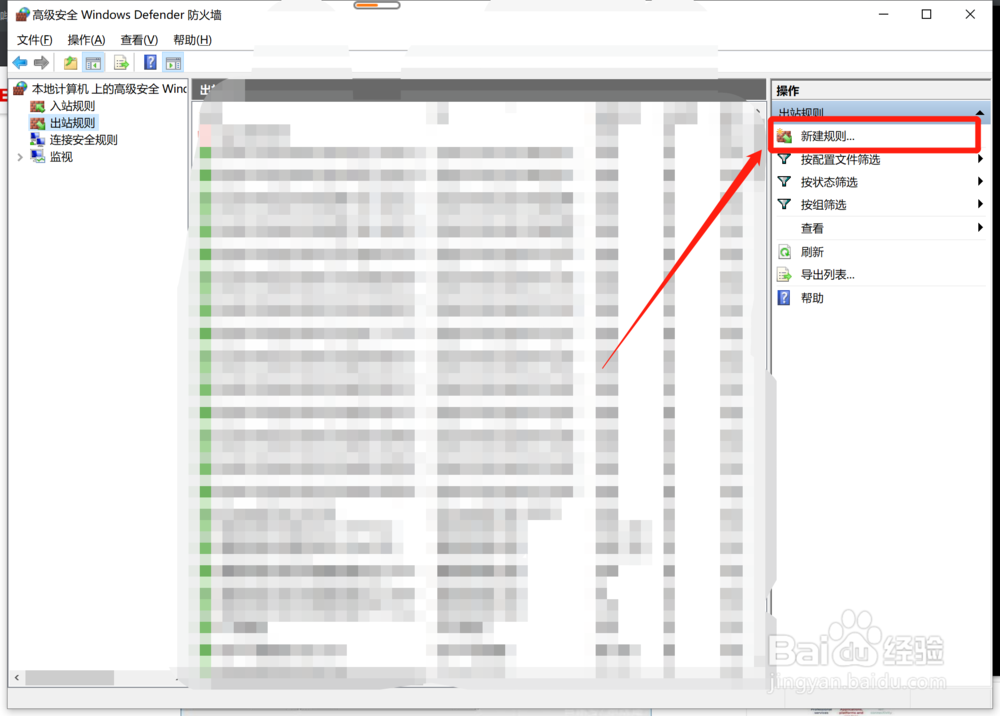
8、单击“出站规则”后,我们在窗口右上角点击“新建规则”

win10系统怎么禁止程序联网

9、在弹出的窗口中,左侧选择“程序”,并在设置好“此程序路径”后单击下一步

注:想让哪个程序禁止联网就选择哪个程序的路径即可
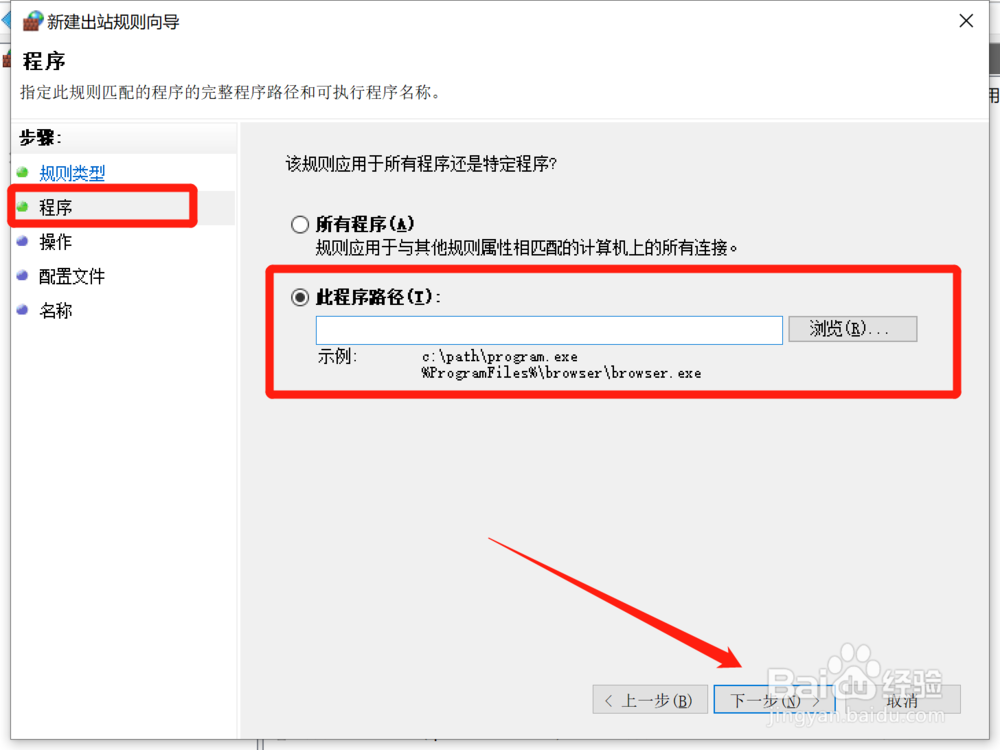
win10系统怎么禁止程序联网

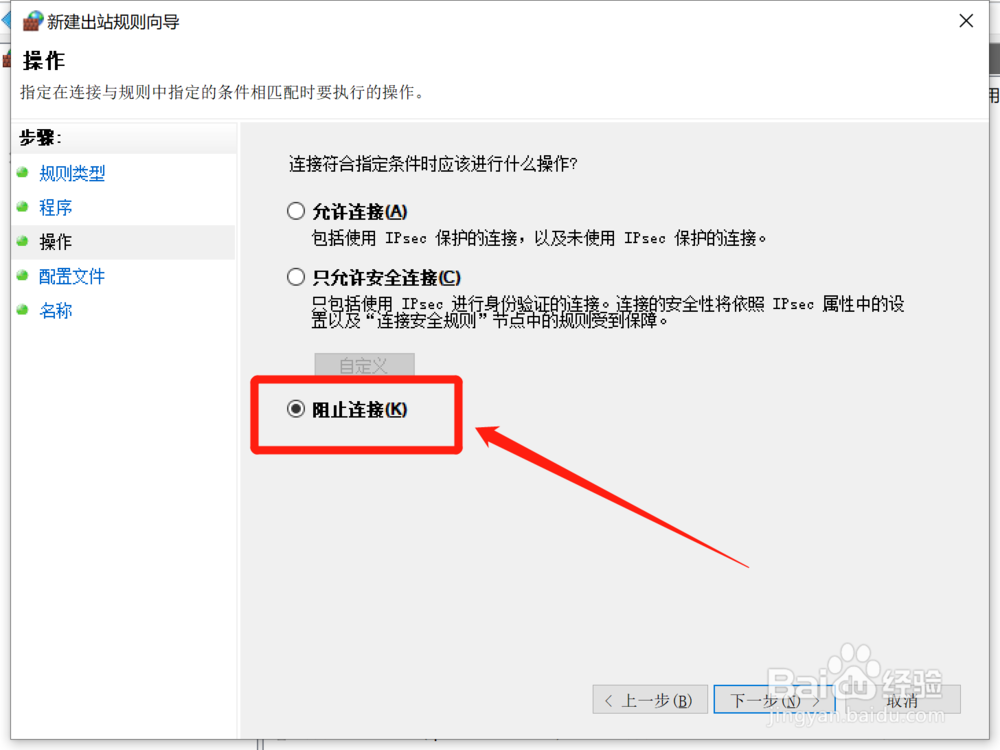
10、单击下一步后,我们选择如图所示的“阻止”并继续点击下一步

win10系统怎么禁止程序联网

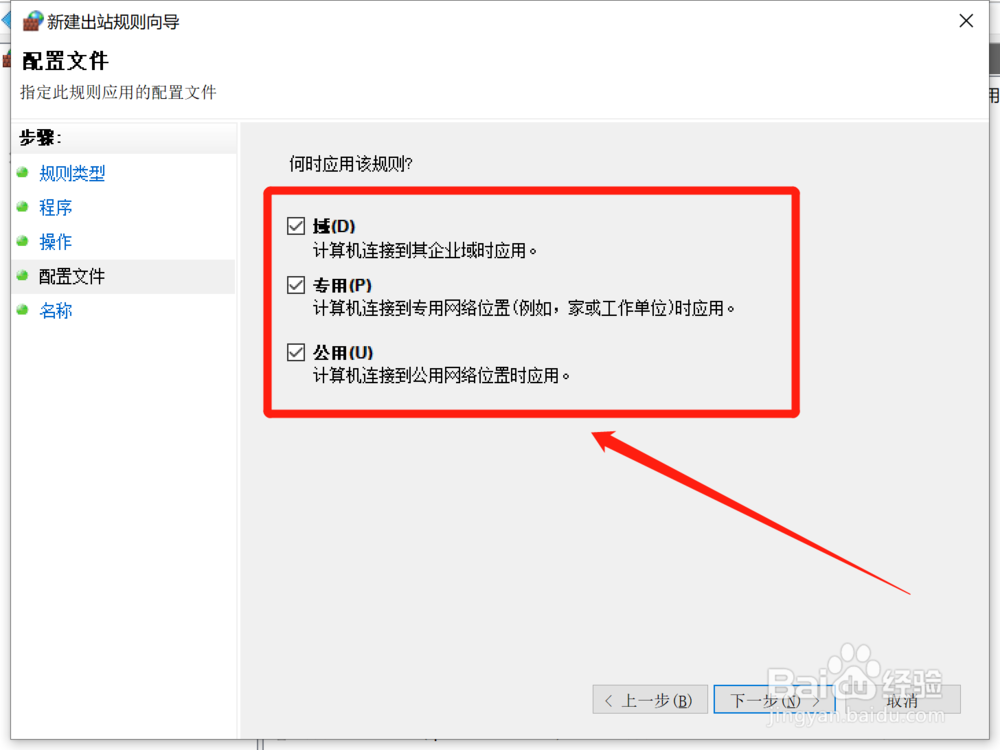
11、页面跳转后,我们将如图所示的三个选项都勾选上,继续单击下一步

win10系统怎么禁止程序联网

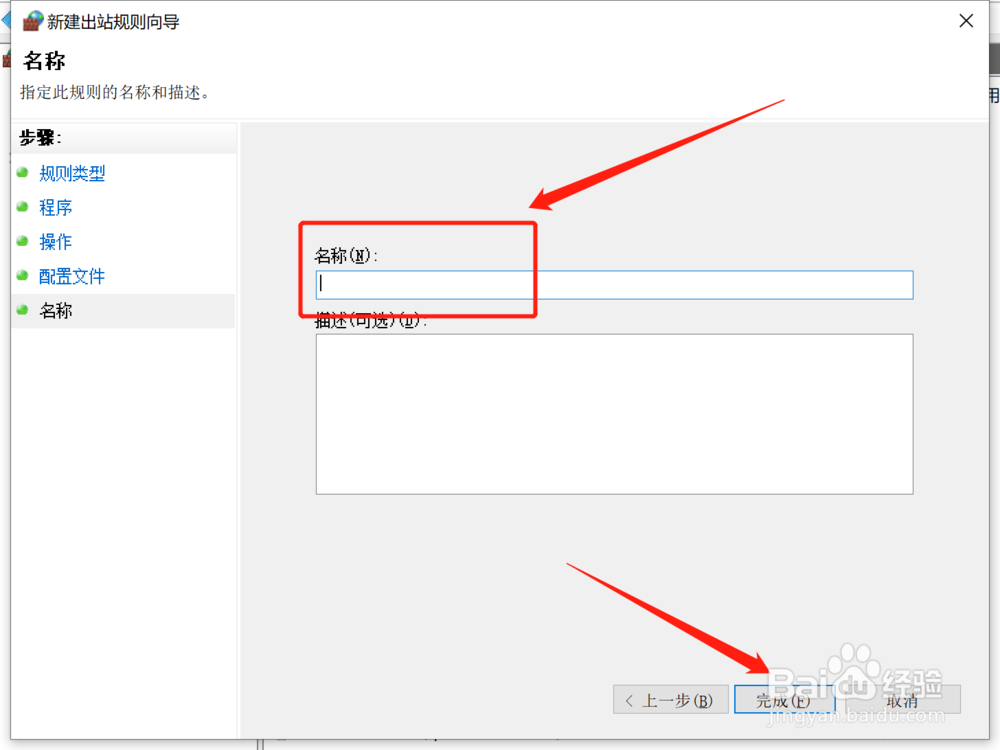
12、输入对应的程序名称或者随便输入一个名称都可以,毕竟只是名字而已

win10系统怎么禁止程序联网

13、设置成功后,我们会在步骤7的窗口中,看到刚刚设置好的禁止联网程序,带有红色禁止图标,右侧也标注为禁止,希望能有所帮助
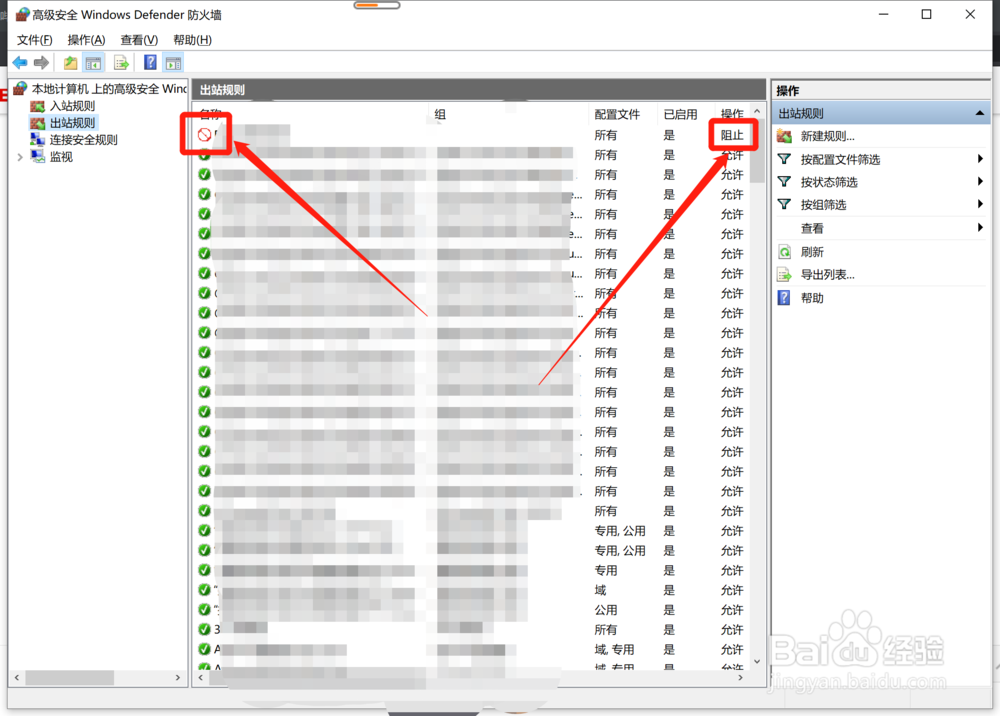
win10系统怎么禁止程序联网

  • Win10如何禁止某个软件联网?
  • win10系统怎样阻止程序软件联网
  • Win10系统怎么禁用某个程序联网
  • Win10怎样禁止应用联网?
  • win10系统禁止指定软件联网的详细操作方法
  • 热门搜索
    缺维生素c的症状 鸿运当头的养殖方法和注意事项 垂直电商是什么意思 方舱是什么 不什么什么什么 保理公司是做什么的 考上大学送什么礼物 微波炉什么牌子好 购房合同什么时候签 不屈不挠是什么意思