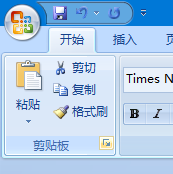
1、打开文档,单击“开始”选项卡中“剪贴板”组中的对话框启动器,打开“剪贴板”窗格
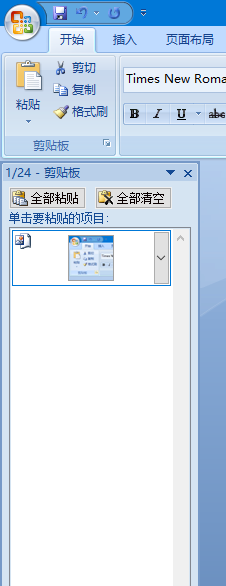
2、选择需要复制/剪切的文本,进行复制/剪切操作,此时,被复制/剪切的文本对象将显示在窗格列表中
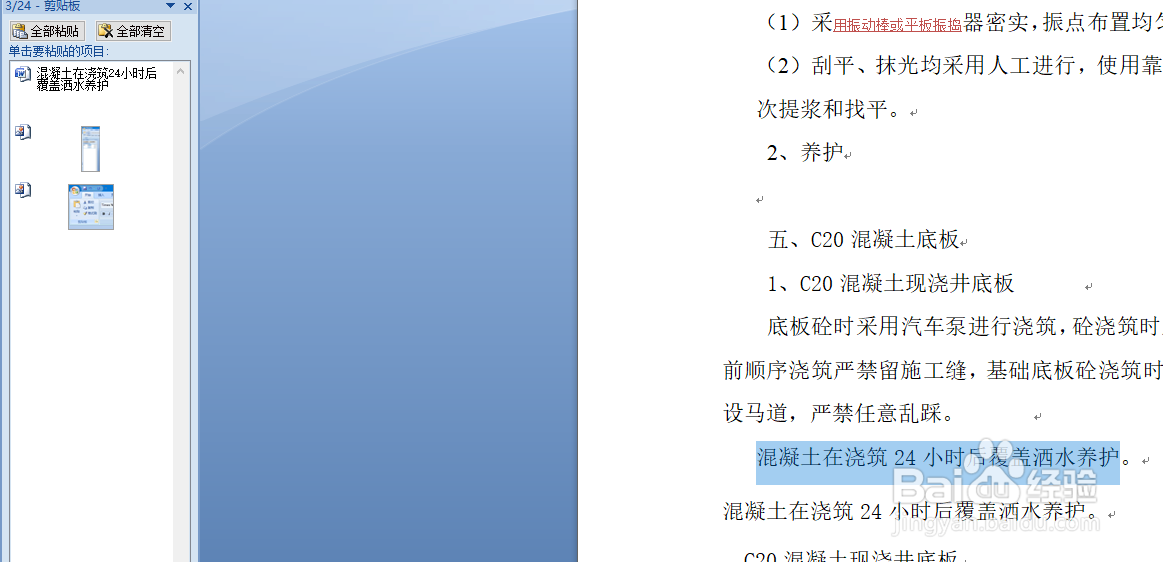
3、将插入点放置在需要粘贴位置,然后在“剪贴板”窗格中单击所需粘贴的内容,即可将其粘贴至插入点所在位置
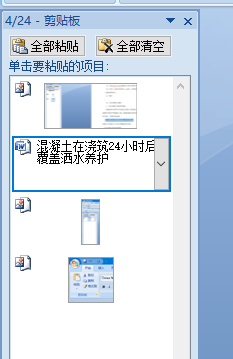
4、粘贴完成后,若不再使用剪贴板中的内容,则可选中相应内容,然后单击右侧下拉按钮,选择“删除”选项即可

1、1.打开文档,单击“开始”选项卡中“剪贴板”组中的对话框启动器,打开“剪贴板”窗格
2.选择需要复制/剪切的文本,进行复制/剪切操作,此时,被复制/剪切的文本对象将显示在窗格列表中
3.将插入点放置在需要粘贴位置,然后在“剪贴板”窗格中单击所需粘贴的内容,即可将其粘贴至插入点所在位置
4.粘贴完成后,若不再使用剪贴板中的内容,则可选中相应内容,然后单击右侧下拉按钮,选择“删除”选项即可
