在销售表中自动核对数据并把错误数据圈定出来

 时间:2026-02-15 12:25:22

1、打开已经录入数据的销售表。

在销售表中自动核对数据并把错误数据圈定出来

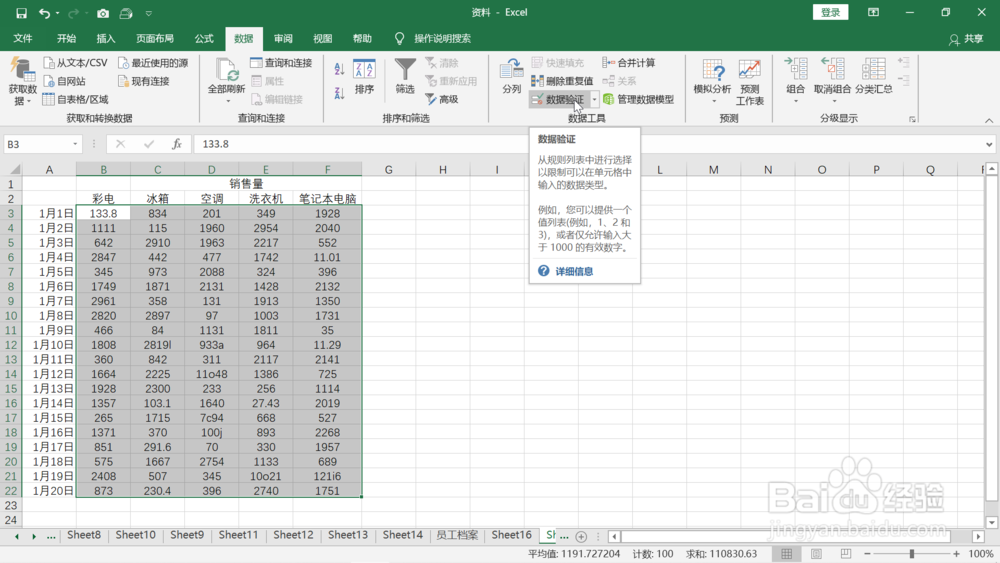
2、用鼠标左键选定所有的录入的数据区域,比如下图的B3到F22区域。

在销售表中自动核对数据并把错误数据圈定出来

3、鼠标移动到上方工具栏,依次选择“数据”,“数据验证”。

在销售表中自动核对数据并把错误数据圈定出来

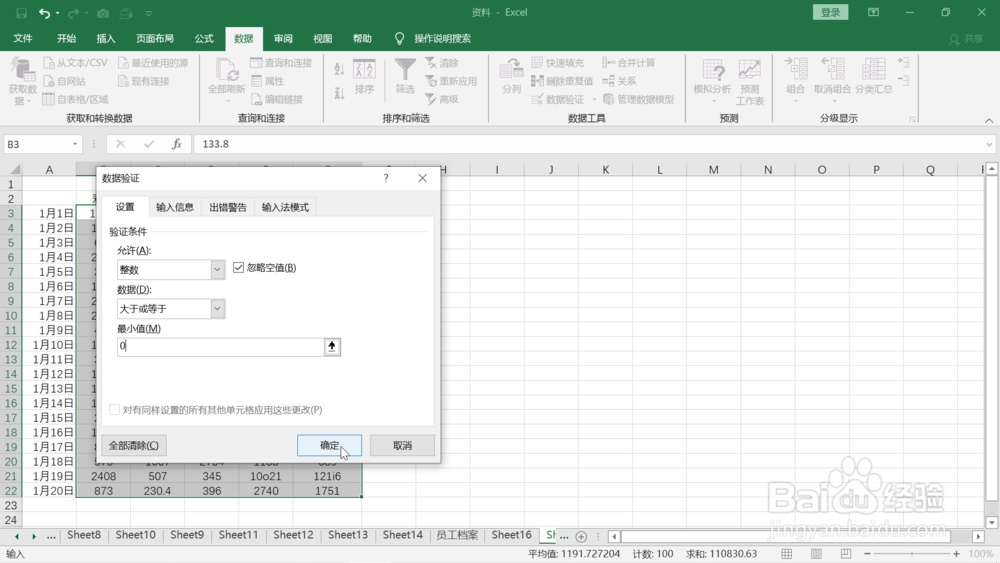
4、在弹出来的数据验证对话框中,选择“设置”,“允许”选择“整数”,“数据”选择“大于或等于”,”最小值“输入框中输入“0”。鼠标左键点击右下角的“确定”。
在销售表中自动核对数据并把错误数据圈定出来

5、鼠标左键再次移动到上方工具栏中,依次选择“数据”,“数据验证”,“圈释无效数据”。

在销售表中自动核对数据并把错误数据圈定出来

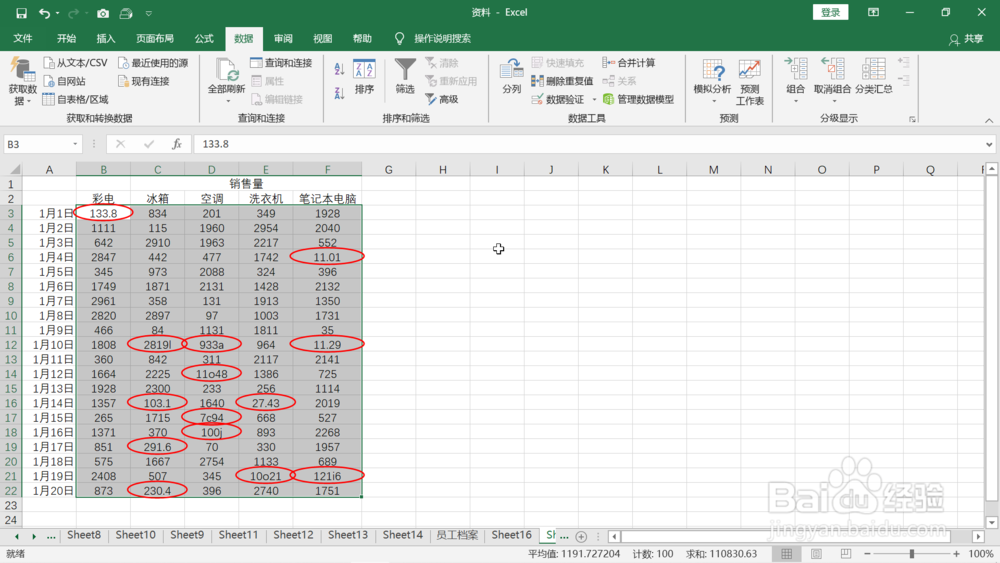
6、返回销售表,这时可以看到,不符合要求的错误数据都被圈释出来。

在销售表中自动核对数据并把错误数据圈定出来

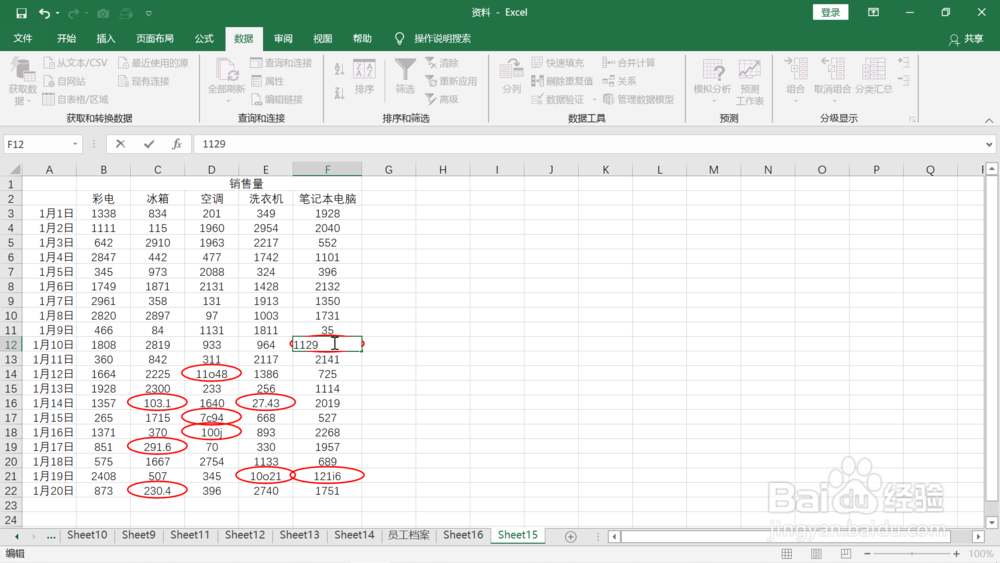
7、认真核对每个红圈的数据然后依次修改,修改完毕后点击回车键。

在销售表中自动核对数据并把错误数据圈定出来

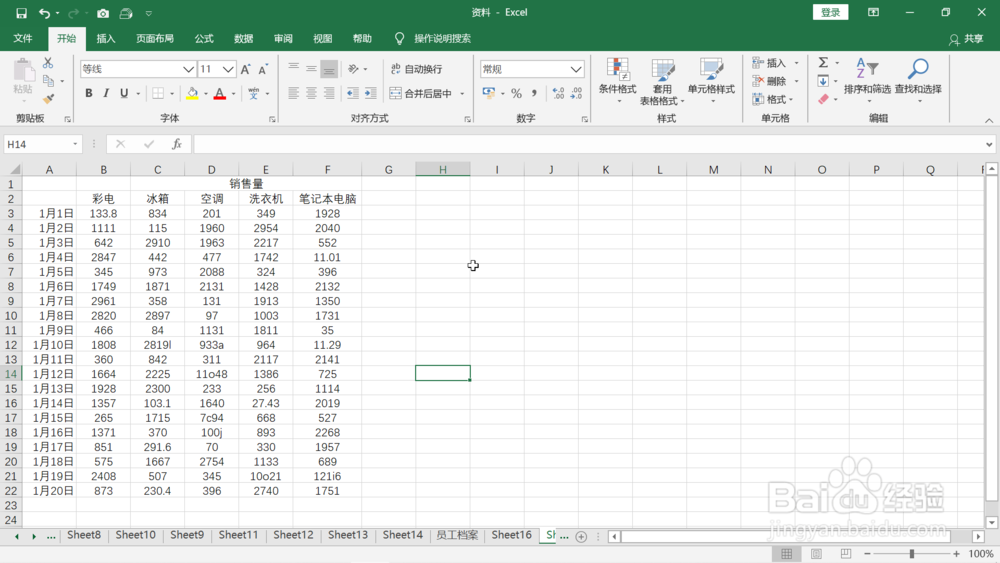
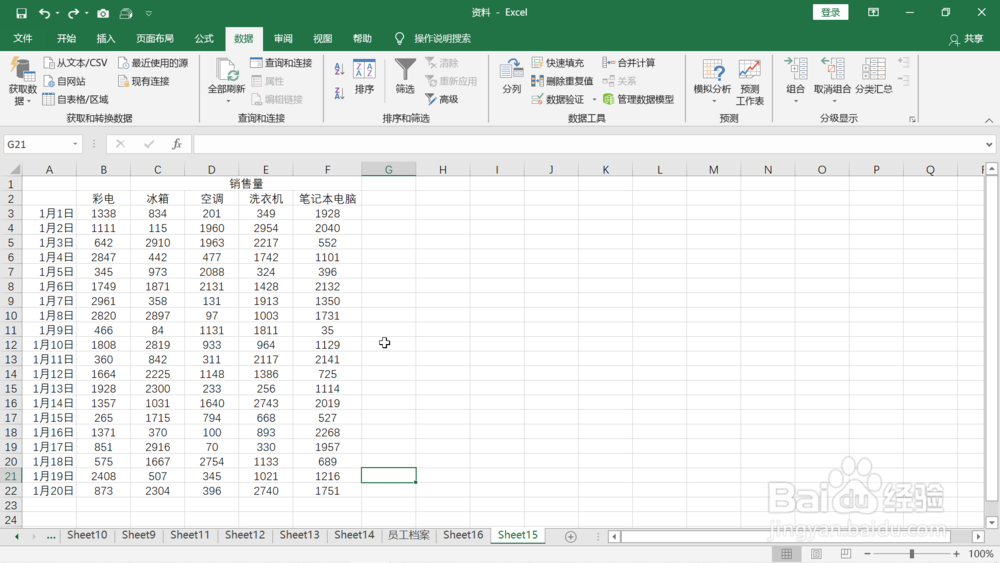
8、所有的红圈中的错误数据都修改正确后可以看到表格中再也没有红圈了。错误数据的标识和修改工作就完成了。
在销售表中自动核对数据并把错误数据圈定出来

  • EXCEL运用CONCATENATE快速自动生成订单编号
  • 在连续的单元格内输入相同的内容的三种方法
  • 在WPS Office 表格中快速填充不连续单元格?
  • 收款汇总表(按结算方式)
  • kpi马上截止,如何计算销售任务的剩余天数
  • 热门搜索
    照片像素怎么改 提醒的近义词是什么 脚上长水泡很痒怎么办 促黄体生成素高怎么办 蝴怎么组词 冰激凌粉怎么做冰激凌 危险的近义词 女式发型 怎么搭配衣服 客气的近义词