Windows server 2008 R2如何查看系统磁盘配额项

 时间:2026-02-13 07:57:19

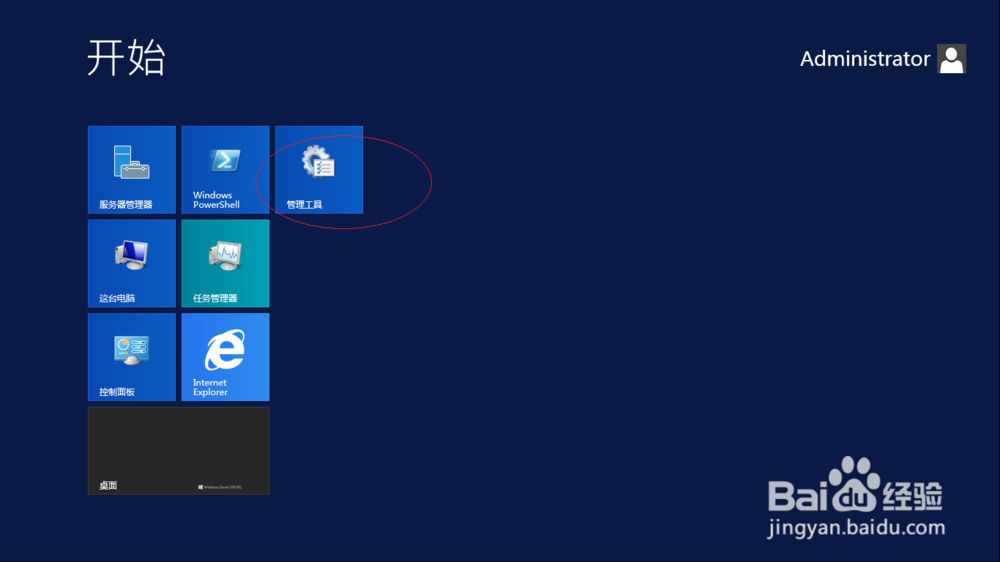
1、启动Windows Server 2012 R2操作系统,点击"管理工具"磁贴。
Windows server 2008 R2如何查看系统磁盘配额项

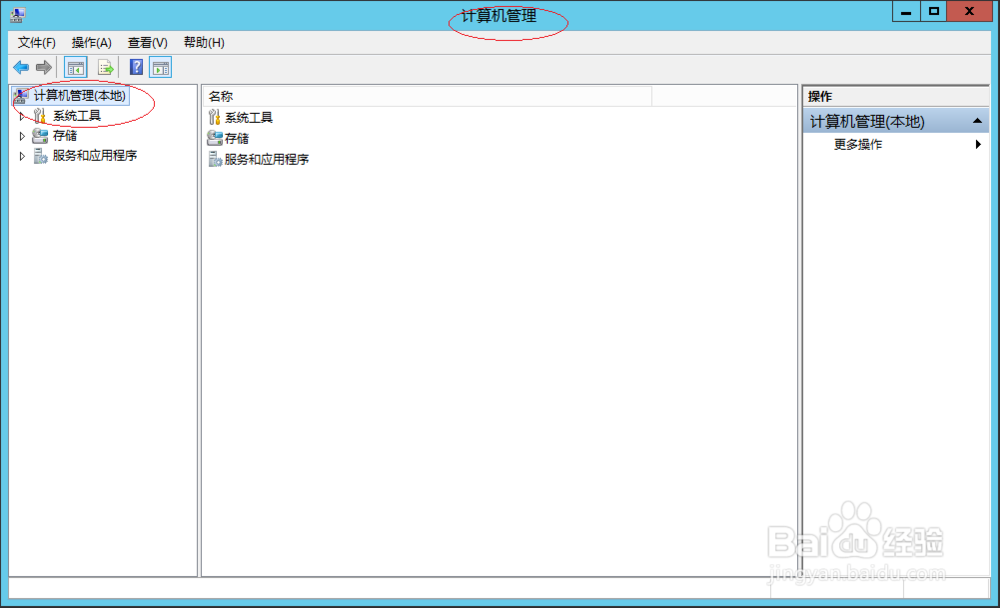
2、唤出"管理工具"程序窗口,鼠标双击"计算机管理"图标。

Windows server 2008 R2如何查看系统磁盘配额项

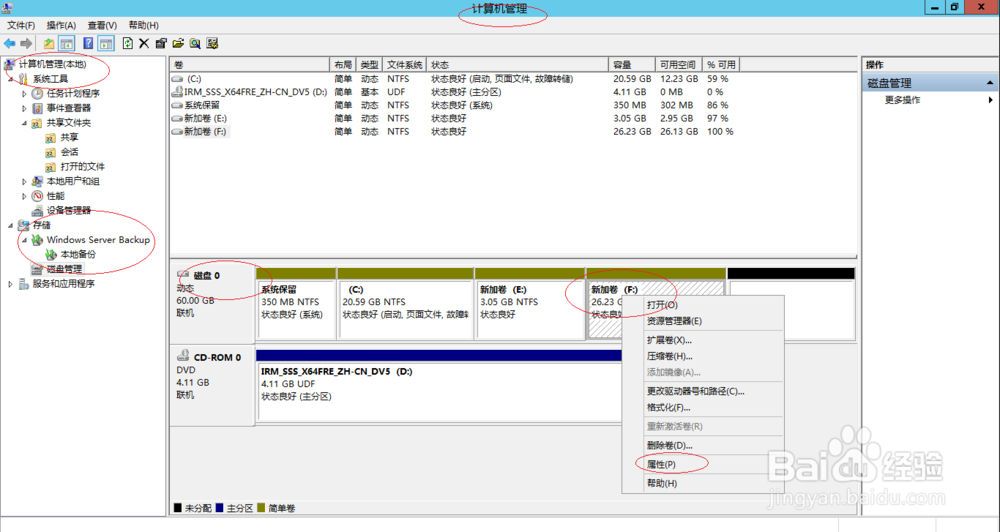
3、唤出"计算机管理"程序窗口,选择左侧"计算机管理(本地)→存储"文件夹。
Windows server 2008 R2如何查看系统磁盘配额项

4、展开文件夹树形目录结构,鼠标右击"磁盘管理→磁盘 0→简单卷"图标。

Windows server 2008 R2如何查看系统磁盘配额项

5、弹出快捷菜单选项列表,选择"属性"项。

Windows server 2008 R2如何查看系统磁盘配额项

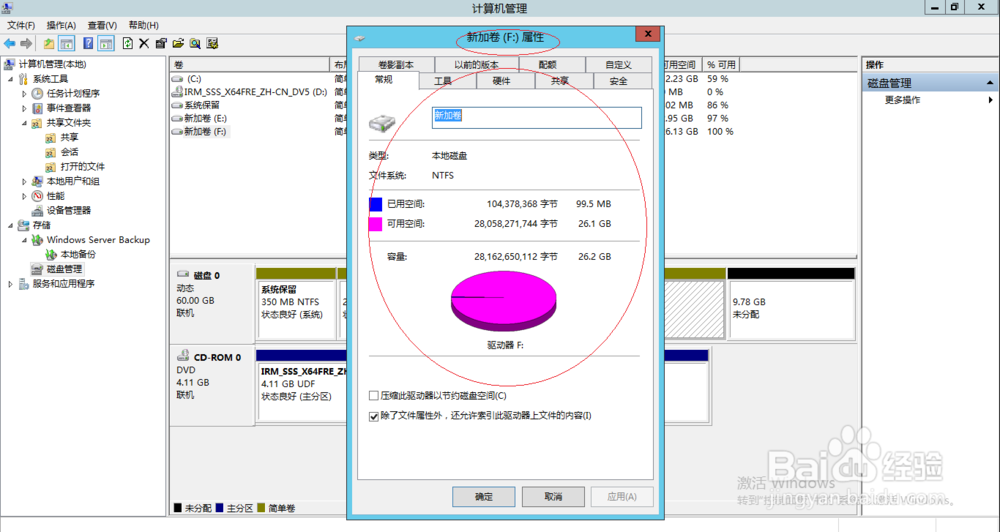
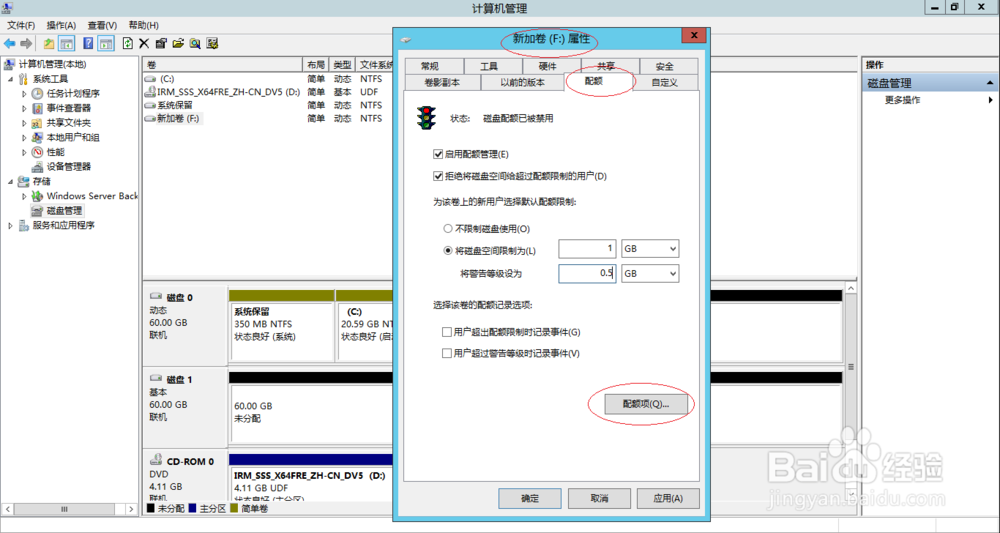
6、弹出"新加卷 属性"对话框,选择"配额"标签。

Windows server 2008 R2如何查看系统磁盘配额项

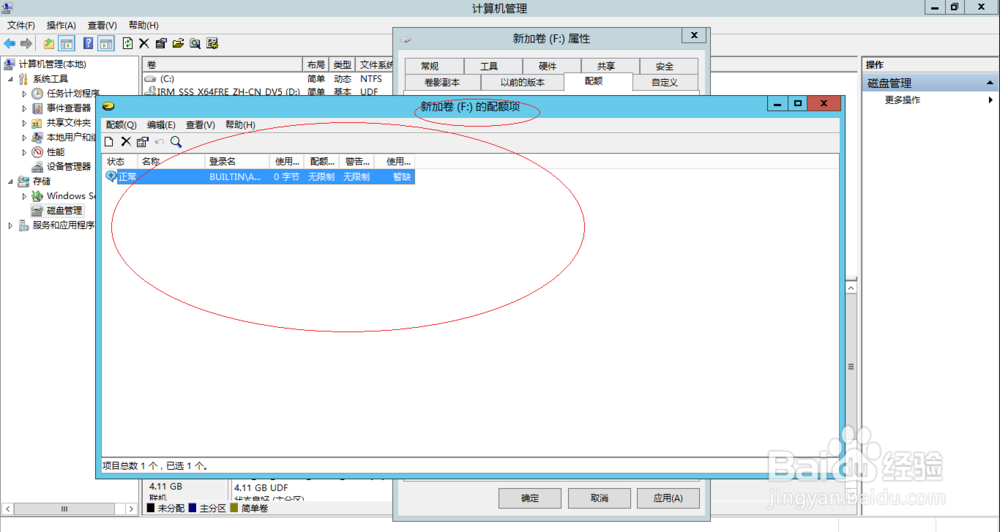
7、唤出"磁盘配额"选项界面,点击下侧"配额项..."按钮。

Windows server 2008 R2如何查看系统磁盘配额项

8、完成查看系统磁盘配额项的操作,本例到此希望对大家能有所帮助。

Windows server 2008 R2如何查看系统磁盘配额项

  • 打开组策略的命令
  • Microsoft Edge使用应用程序打开站点在哪设置
  • Windows Server 2012操作系统如何启用远程协助
  • WINDOWS关闭默认的共享IPC$
  • win10时间不自动同步
  • 热门搜索
    叶酸片的作用 什么是物权 考幼师资格证需要什么条件 软卧和硬卧有什么区别 滑石粉的作用 胎盘能吃吗有什么作用与功效 妆前乳什么时候用 重阳节喝什么酒 运动会开幕式新闻稿 花果茶的功效与作用