1、打开软件,新建面板,选择椭圆工具按住shift键绘制一个正圆形,复制一个拖出面板,如图。

2、在顶部再次绘制一个小的正圆形,如图。

3、使用圆角矩形工具分别绘制出两只脚,如图。
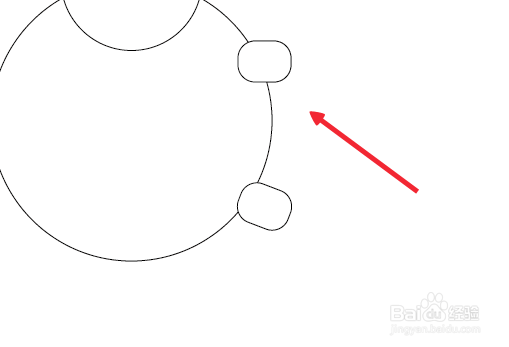
4、复制翻转得到另外两只脚,如图。
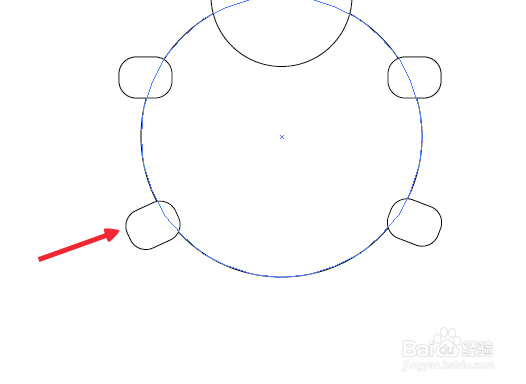
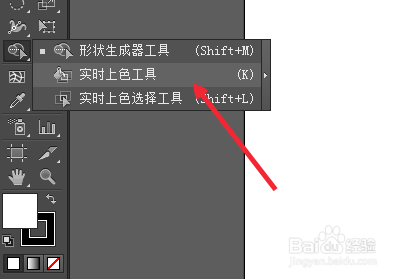
5、全选,选实时上色工具,点击乌龟的头部,如图会有红色的描边出现,

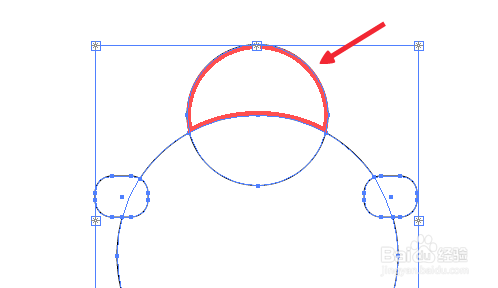
6、我们需要设置好填充色,然后重新点击,这时候我们看到已经上色完成了。
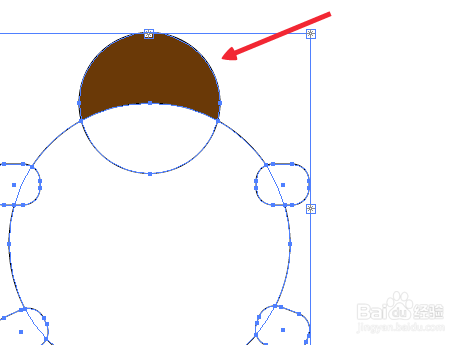
7、其他部分也是一样的,上色特别容易。
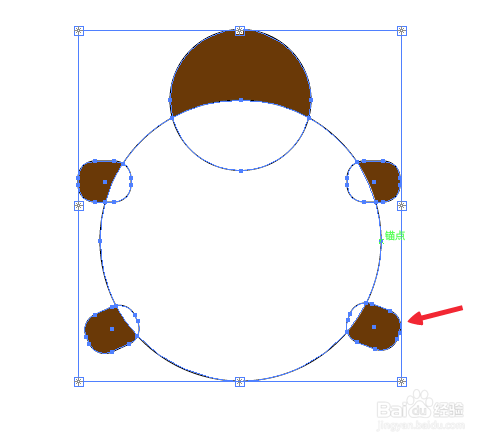
8、把第一步复制的圆形拉回来,填充颜色,就OK了。

时间:2026-04-30 20:17:23
1、打开软件,新建面板,选择椭圆工具按住shift键绘制一个正圆形,复制一个拖出面板,如图。
2、在顶部再次绘制一个小的正圆形,如图。
3、使用圆角矩形工具分别绘制出两只脚,如图。
4、复制翻转得到另外两只脚,如图。
5、全选,选实时上色工具,点击乌龟的头部,如图会有红色的描边出现,
6、我们需要设置好填充色,然后重新点击,这时候我们看到已经上色完成了。
7、其他部分也是一样的,上色特别容易。
8、把第一步复制的圆形拉回来,填充颜色,就OK了。
