使用VMware安装系统

 时间:2026-02-12 17:25:40

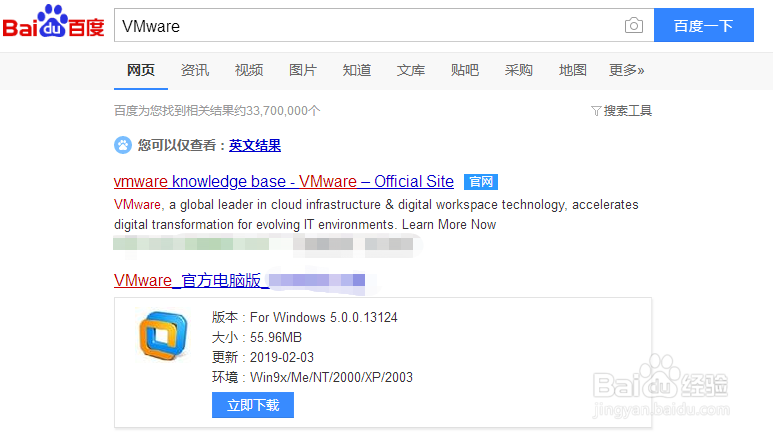
1、首先是下载VMware软件,打开百度搜索VMware进行下载即可
使用VMware安装系统

2、下载安装之后打开桌面上的VMware图标,在VMware主界面点击创建新的虚拟机
使用VMware安装系统

使用VMware安装系统

3、在弹出来的“新建虚拟机向导”里选择“典型”,然后点击下一步

使用VMware安装系统

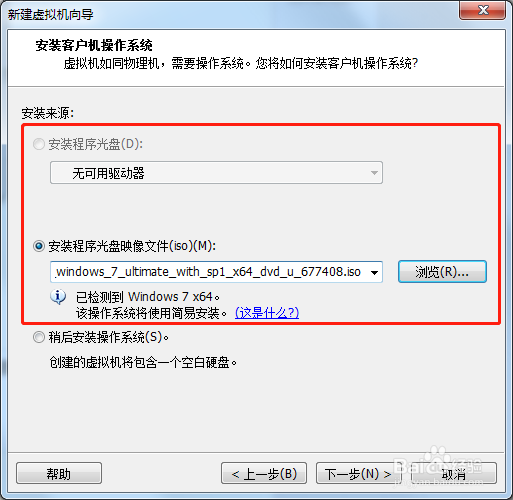
4、在接下来的“安装客户机操作系统”界面里,如果有光盘的话则选择第一个,如果只有光盘映像文件的话则选择第二个
使用VMware安装系统

5、在下面的“简易安装信息”面板里选择需要安装的版本,如果有产品密钥的话就填,没有的话就直接下一步

使用VMware安装系统

使用VMware安装系统

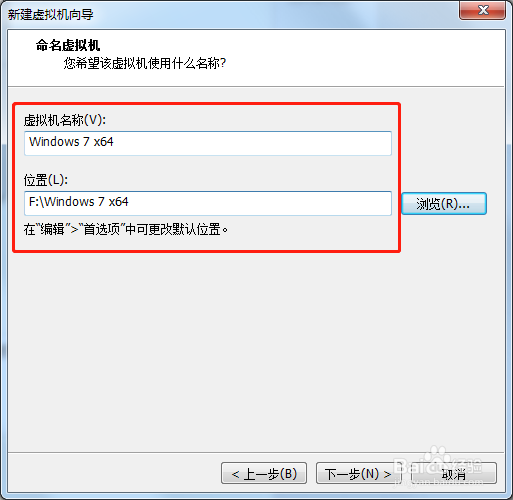
6、在“命名虚拟机”界面里可以修改虚拟机的名称和虚拟机保存的位置

使用VMware安装系统

7、在“指定磁盘容量”界面里可以修改虚拟机硬盘的大小和虚拟盘的文件形式,一般我选择的都是单个文件

使用VMware安装系统

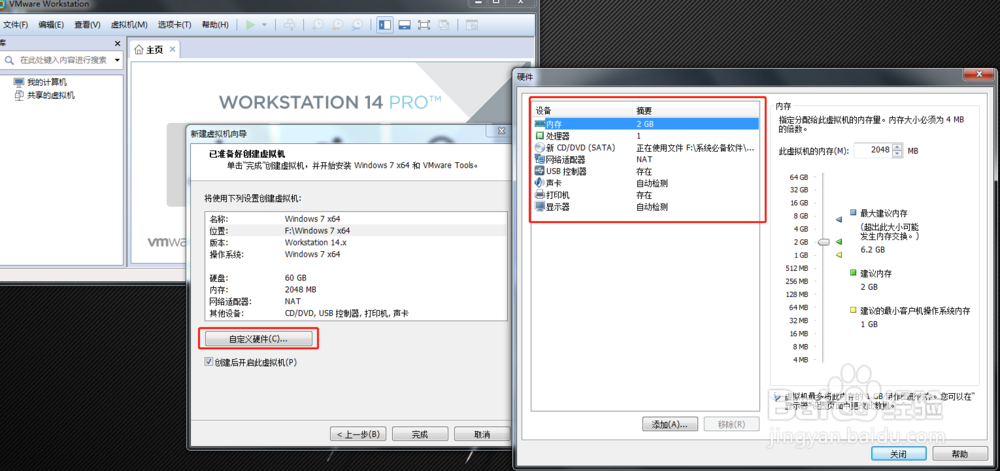
8、在“已准备好创建虚拟机”界面里可以看到虚拟机的配置,如果需要修改的话则点击“自定义硬件”按钮进行修改
使用VMware安装系统

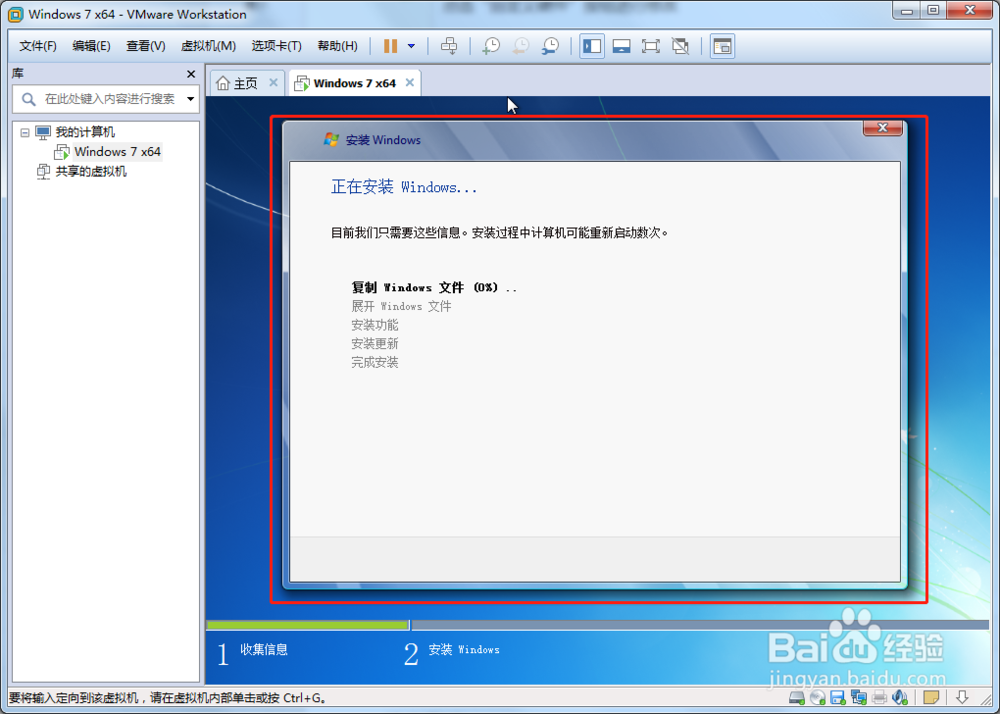
9、点击“完成”按钮之后,等待创建虚拟机之后即会开始安装系统

使用VMware安装系统

使用VMware安装系统

  • Dell服务器如何设置raid阵列
  • vSphere6.0升级到6.5
  • 用nero软件制作Windows7系统ISO文件
  • 戴尔服务器怎么做raid阵列和热备盘
  • 戴尔服务器启动项引导
  • 热门搜索
    樱桃肉的家常做法 音乐符号图案大全 治失眠的有效方法 对偶句大全 通知书怎么写 珀薇面膜怎么样 蘑菇汤怎么做好吃 美食天下菜谱家常做法 自做蛋糕的方法 改运方法