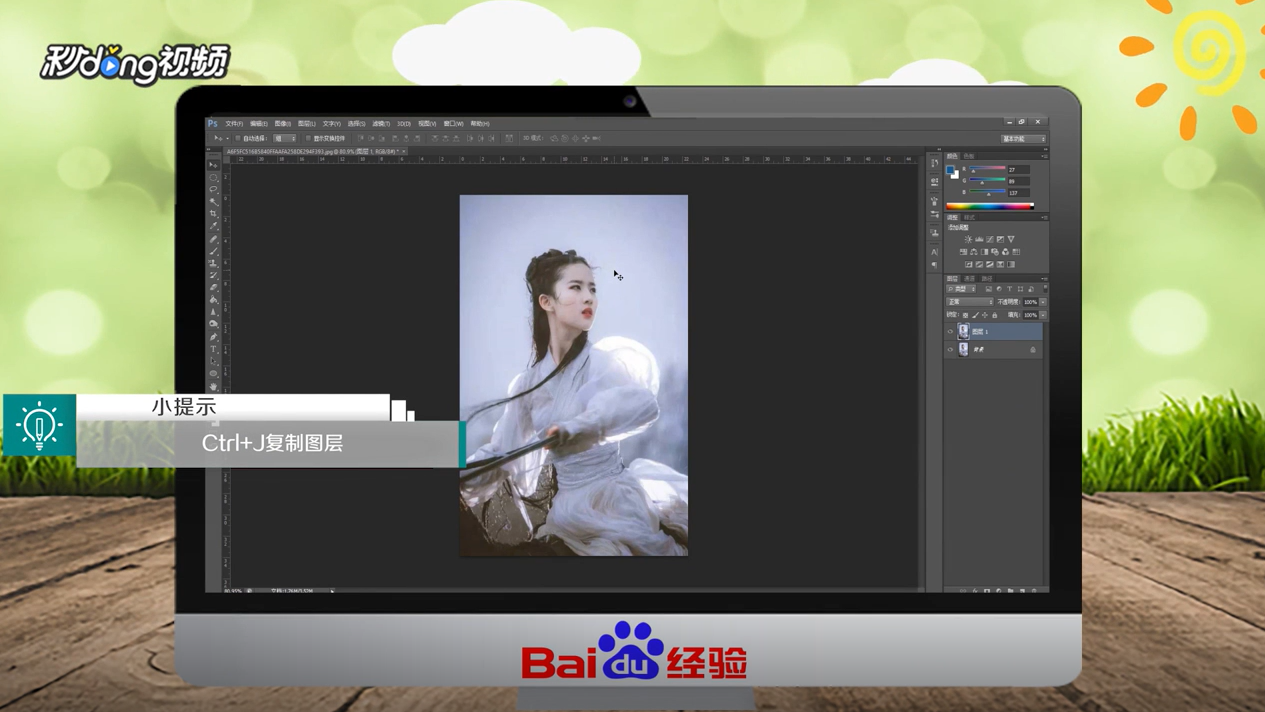
1、首先,Ctrl+J复制图层,然后,Shift+Ctrl+U去色。
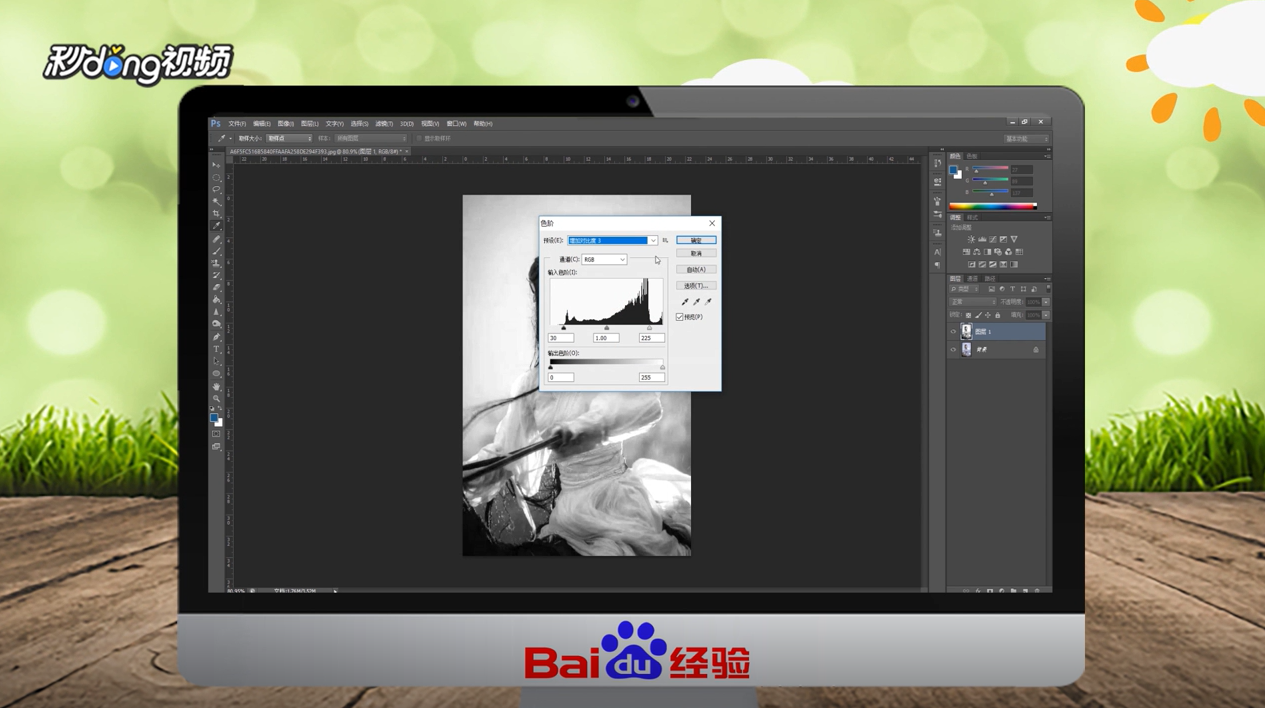
2、然后选择“图像”,“调整”,“色阶”,增加对比度,点击确定。
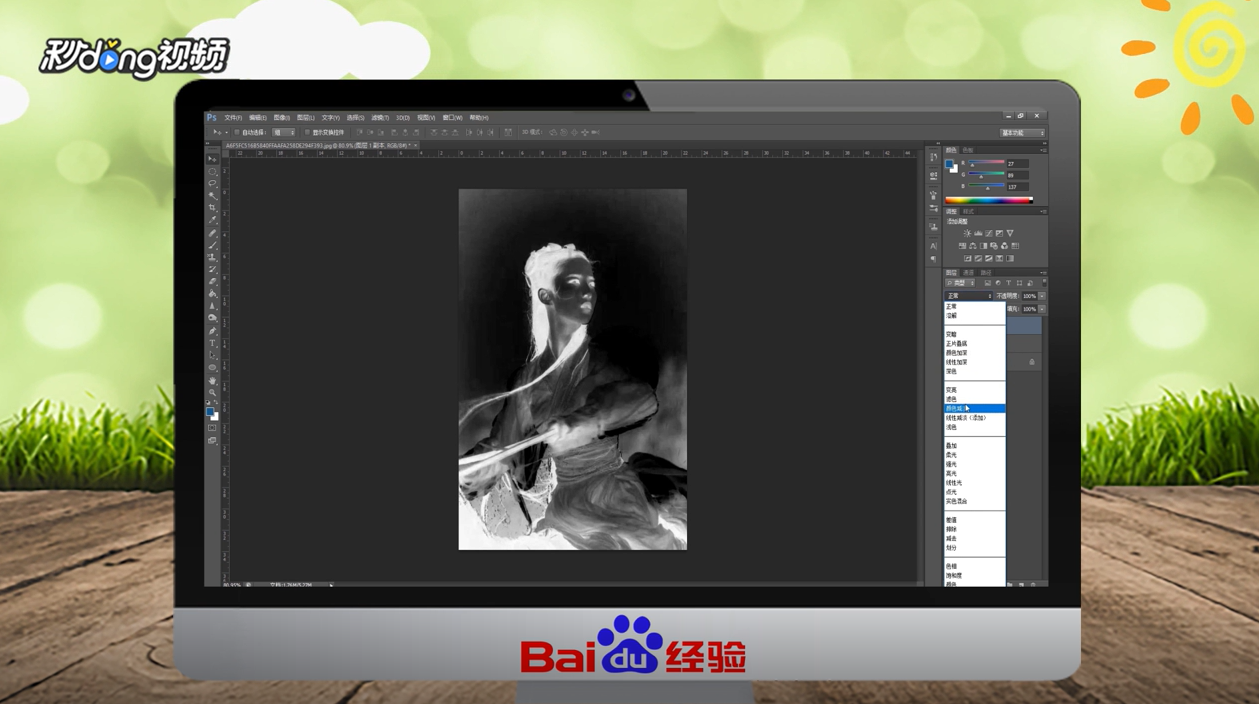
3、Ctrl+J复制图层,然后Ctrl+I反相,混合模式改为颜色减淡。
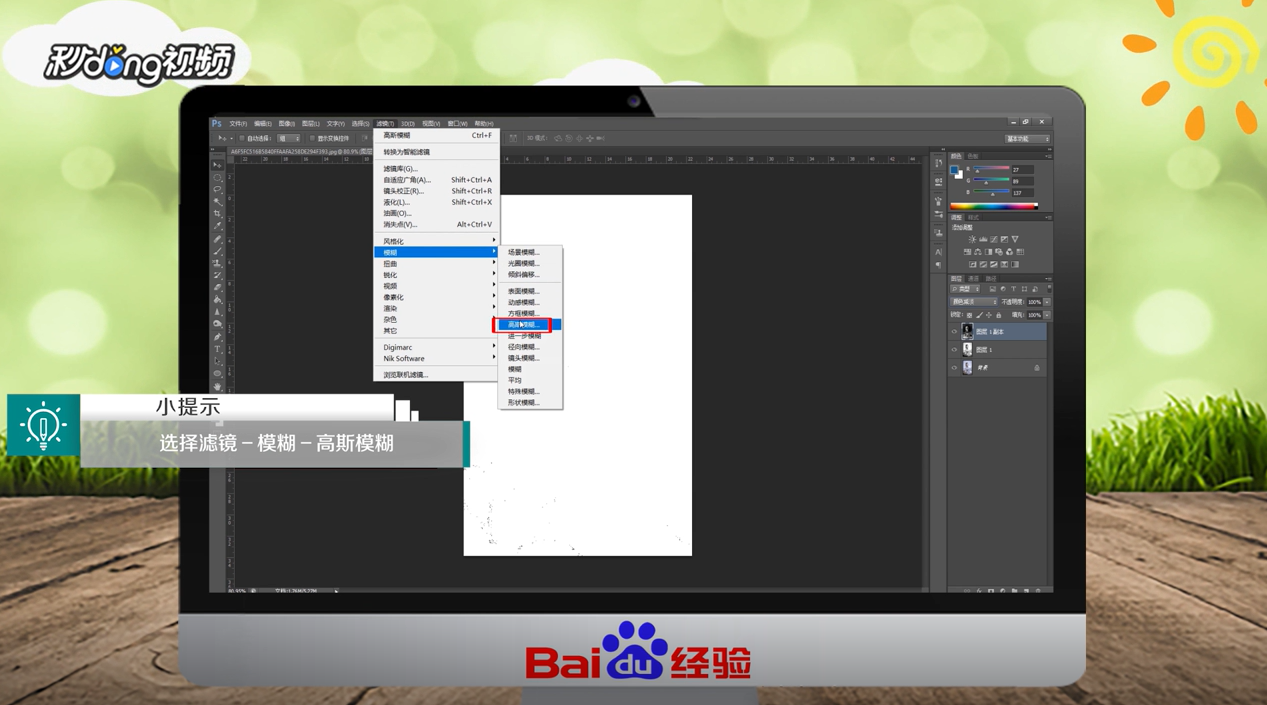
4、选择“滤镜”,“模糊”,“高斯模糊”,调整到线条变暗,整体不太模糊时,点击确定。
5、选择画笔不透明度为18%,涂抹人物,五官多涂一点,这样显得精神。
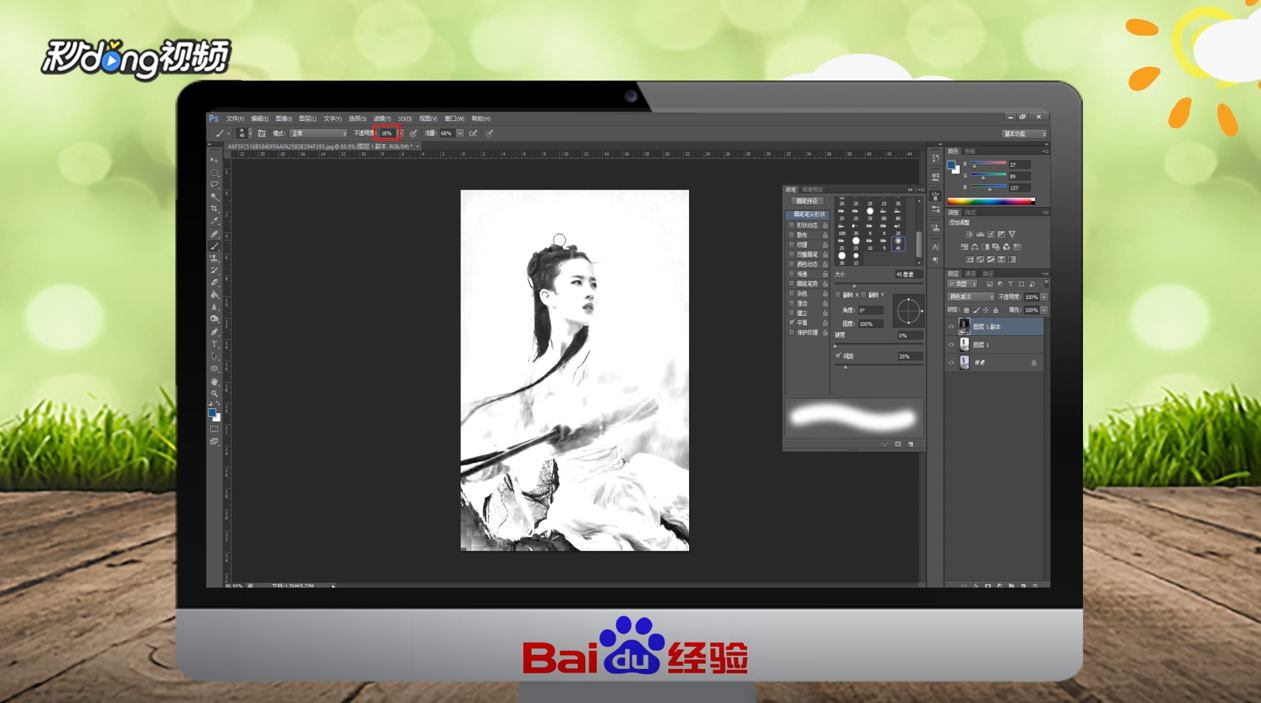
6、总结如下。

时间:2026-04-21 15:26:23
1、首先,Ctrl+J复制图层,然后,Shift+Ctrl+U去色。
2、然后选择“图像”,“调整”,“色阶”,增加对比度,点击确定。
3、Ctrl+J复制图层,然后Ctrl+I反相,混合模式改为颜色减淡。
4、选择“滤镜”,“模糊”,“高斯模糊”,调整到线条变暗,整体不太模糊时,点击确定。
5、选择画笔不透明度为18%,涂抹人物,五官多涂一点,这样显得精神。
6、总结如下。
