如何设置将所有输入插孔分离为单独输入设备?

 时间:2026-02-15 08:35:30

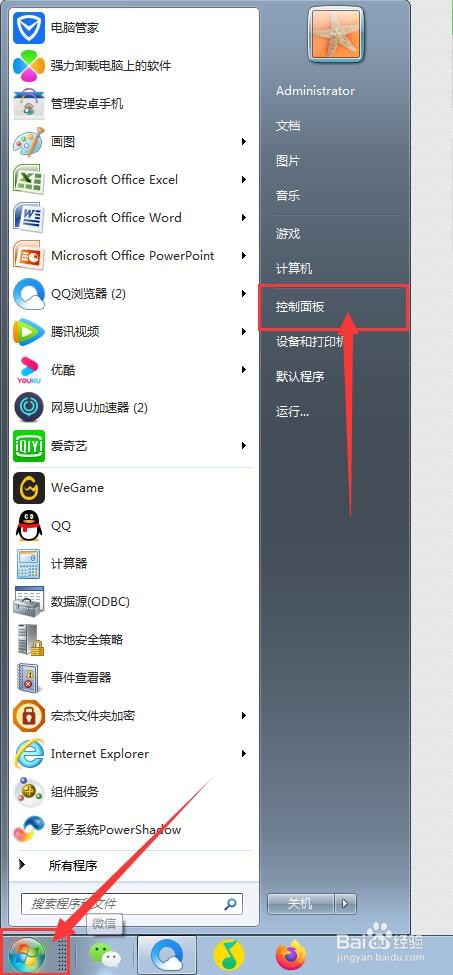
1、首先,我们打开电脑,进入桌面,我们点击开始菜单,我们点击【控制面板】,进入控制面板主界面;
如何设置将所有输入插孔分离为单独输入设备?

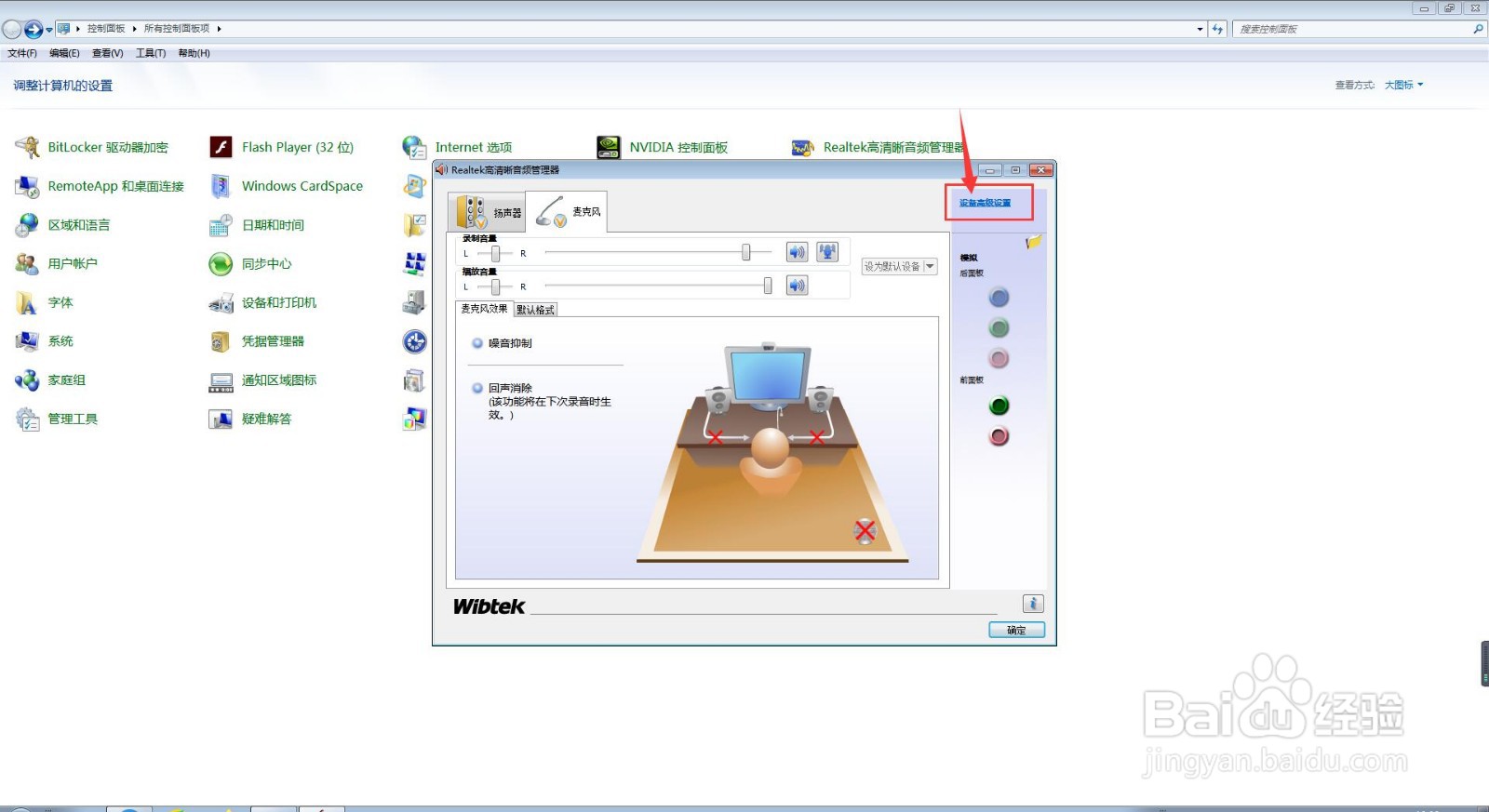
2、接下来,在我们进入控制面板主界面后,我们点击打开【Realtek高清晰音频管理器】,进入Realtek高清晰音频管理器设置界面;

如何设置将所有输入插孔分离为单独输入设备?

3、接下来,我们点击Realtek高清晰音频管理器设置界面上方的【麦克风】选项卡,进入其设置界面;

如何设置将所有输入插孔分离为单独输入设备?

4、接下来,我们点击该界面右侧的【设备高级设置】按钮,进入设备高级设置界面;
如何设置将所有输入插孔分离为单独输入设备?

5、此时,我们将【将所有输入插孔分离为单独输入设备】按钮给勾选上(电击其前面的圆圈即可),并点击【确定】按钮;

如何设置将所有输入插孔分离为单独输入设备?

6、最后,我们点击Realtek高清晰音频管理器设置界面右下角的【确定】按钮即可。

如何设置将所有输入插孔分离为单独输入设备?

  • Windows10将所有输入插孔分离为单独的输入设备
  • 如何在电脑上测试麦克风
  • 笔记本电脑麦克风没声音怎么设置
  • 麦克风插在电脑 的什么地方 麦克风电脑地方
  • win11调整麦克风音量教程
  • 热门搜索
    tcl洗衣机怎么样 图片水印怎么去掉 绿豆汤怎么煮 肚子左下方疼是怎么回事 耳的笔顺怎么写 怎么拼接图片 酸梅汤怎么做 表格怎么求和 胆结石是怎么形成的 稠怎么读