1、首先打开我们需要处理的图片,我们需要将手的部分提亮。

2、点击菜单栏窗口--通道,调出通道面板。

3、按住Ctrl键不放,鼠标点击通道面板中RGB的缩略图。

4、我们可以看到图片部分形成了一些选区。
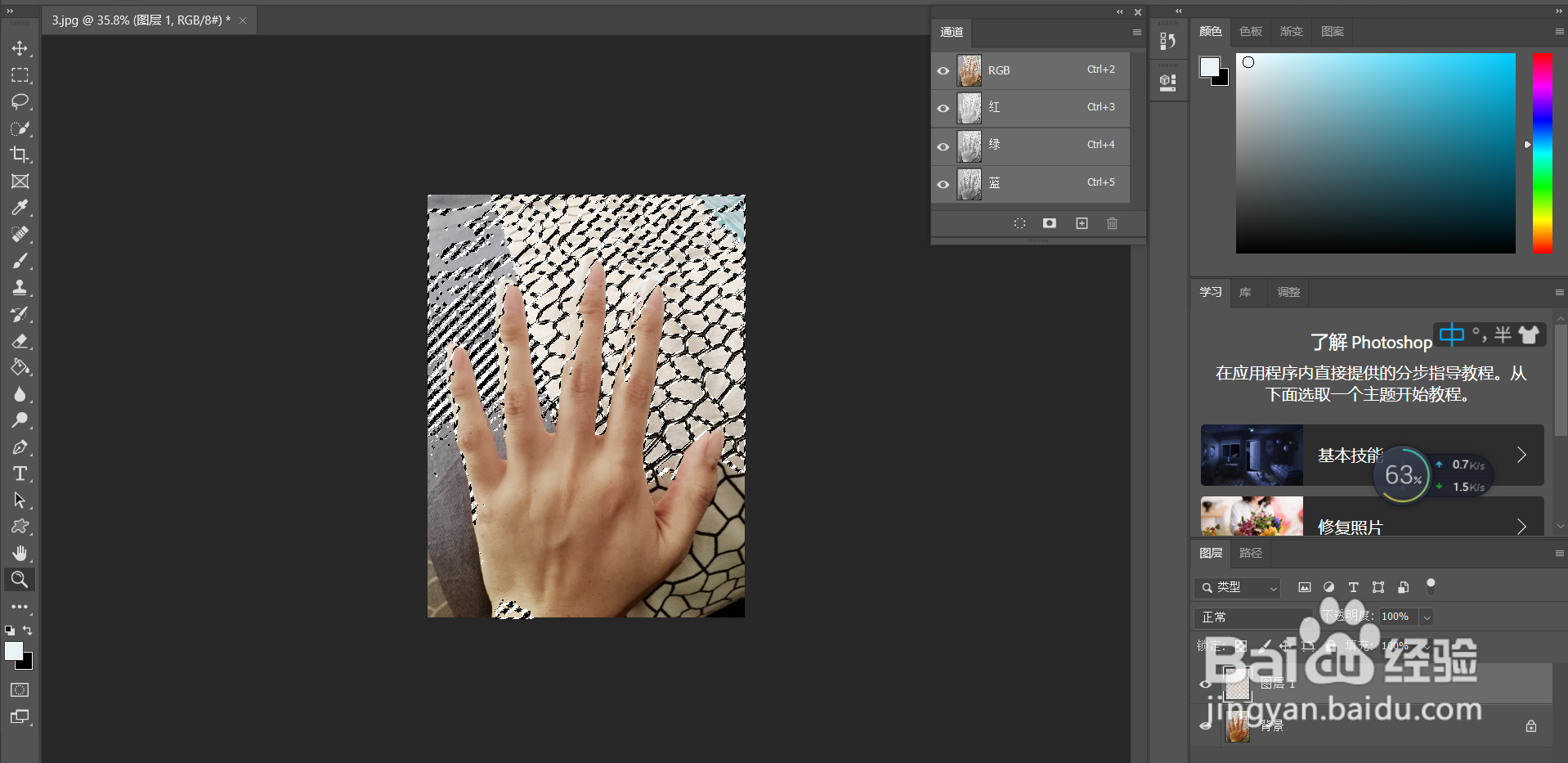
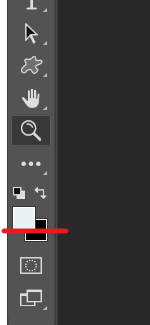
5、接下来我们使用颜料桶工具填充颜色即可。注意前景色需要是白色的。

6、现在我们得到的是这样的效果。可以看到颜色过于白了。

7、我们可以适当调整透明度。
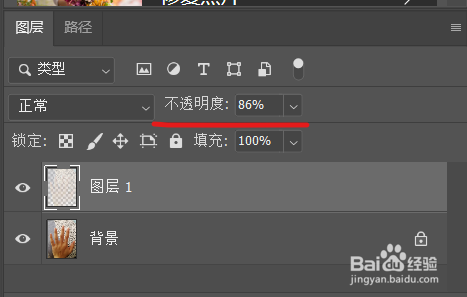
8、这样我们就可以得到比较自然的手啦。

时间:2024-10-29 15:49:18
1、首先打开我们需要处理的图片,我们需要将手的部分提亮。
2、点击菜单栏窗口--通道,调出通道面板。
3、按住Ctrl键不放,鼠标点击通道面板中RGB的缩略图。
4、我们可以看到图片部分形成了一些选区。
5、接下来我们使用颜料桶工具填充颜色即可。注意前景色需要是白色的。
6、现在我们得到的是这样的效果。可以看到颜色过于白了。
7、我们可以适当调整透明度。
8、这样我们就可以得到比较自然的手啦。
