1、打开word文档,点击插入,文本,对象。
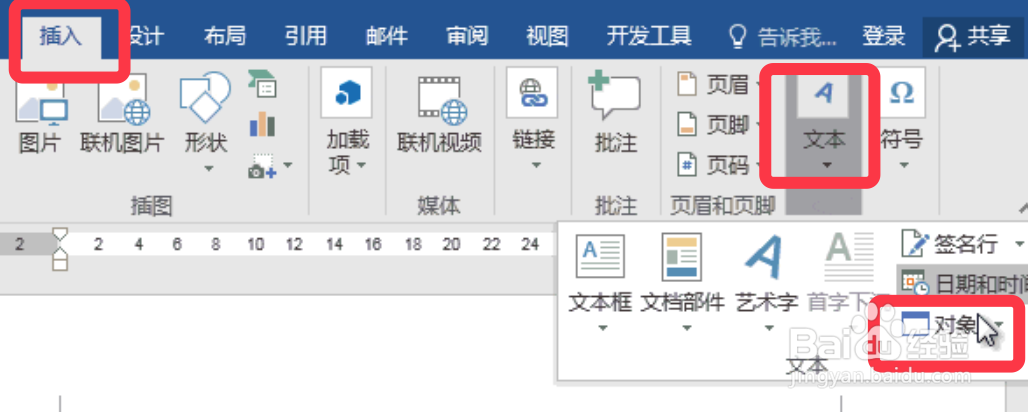
2、展开的下拉菜单,点击插入对象。
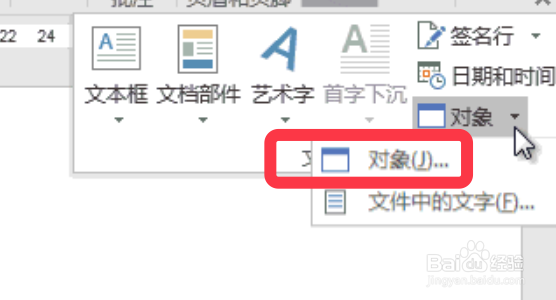
3、弹出的对象选择面板,下拉找到编辑器。
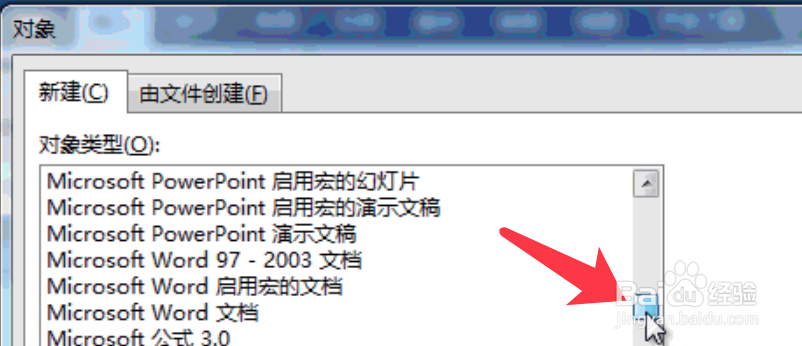
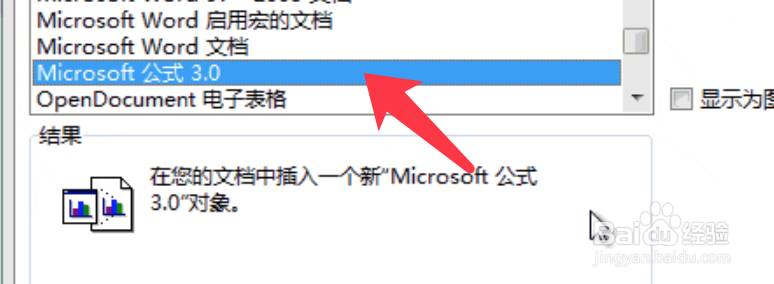
4、点击选择Microsoft公式3.0,点击确定按钮。
5、确定后,出现下图所示文本框和公式面板。

6、点击公式面板中需要输入的公式即可插入公式。

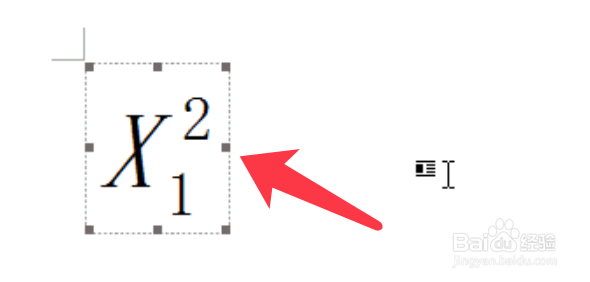
7、插入公式后,显示效果如下图所示。

8、最后,拖拽边框调整公式的显示大小即可。
时间:2026-04-23 06:23:52
1、打开word文档,点击插入,文本,对象。
2、展开的下拉菜单,点击插入对象。
3、弹出的对象选择面板,下拉找到编辑器。
4、点击选择Microsoft公式3.0,点击确定按钮。
5、确定后,出现下图所示文本框和公式面板。
6、点击公式面板中需要输入的公式即可插入公式。
7、插入公式后,显示效果如下图所示。
8、最后,拖拽边框调整公式的显示大小即可。
