word中如何使用定位功能

 时间:2026-04-25 06:16:15

1、单击“开始”选项卡中“查找”右侧下拉按钮

word中如何使用定位功能

2、从列表中选择“转到”命令,弹出“查找和替换”对话框,

word中如何使用定位功能

word中如何使用定位功能

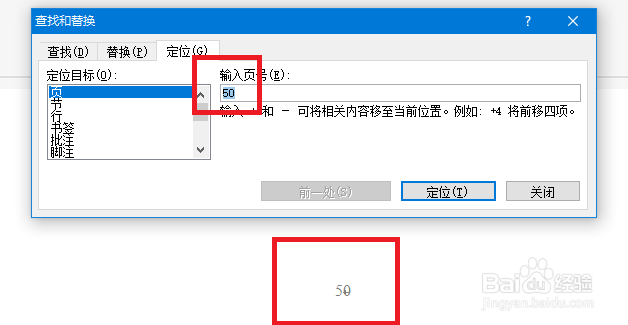
3、在默认打开的“定位”选项卡中,选择“定位目标”列表框中的“页”选项,然后在“输入页号”下方文本框中输入页码

word中如何使用定位功能

4、设置完成后,单击“定位”按钮,关闭对话框,可以快速定位至想要定位的页码

word中如何使用定位功能

word中如何使用定位功能

1、1.单击“开始”选项卡中“查找”右侧下拉按钮

2.从列表中选择“转到”命令,弹出“查找和替换”对话框,

3.在默认打开的“定位”选项卡中,选择“定位目标”列表框中的“页”选项,然后在“输入页号”下方文本框中输入页码

4.设置完成后,单击“定位”按钮,关闭对话框,可以快速定位至想要定位的页码

  • 如何给Word文档定位?
  • word批量选中特定文字
  • Word中如何定位查找
  • word如何快速查找并插入常用的特殊字符
  • Word怎么使用定位功能
  • 热门搜索
    普吉岛旅游攻略 眼睛闪光是怎么回事 勇者斗恶龙3攻略 搭配衣服用什么软件 艾诺迪亚4攻略 溶脂减肥需要多少钱 优速快递怎么样 勇敢的心世界大战攻略 鬼泣攻略 郑多燕减肥视频