WPS Word如何修改图片形状

 时间:2024-10-11 19:00:30

1、首先打开WPS Word,并新建一个空白文档。

WPS Word如何修改图片形状

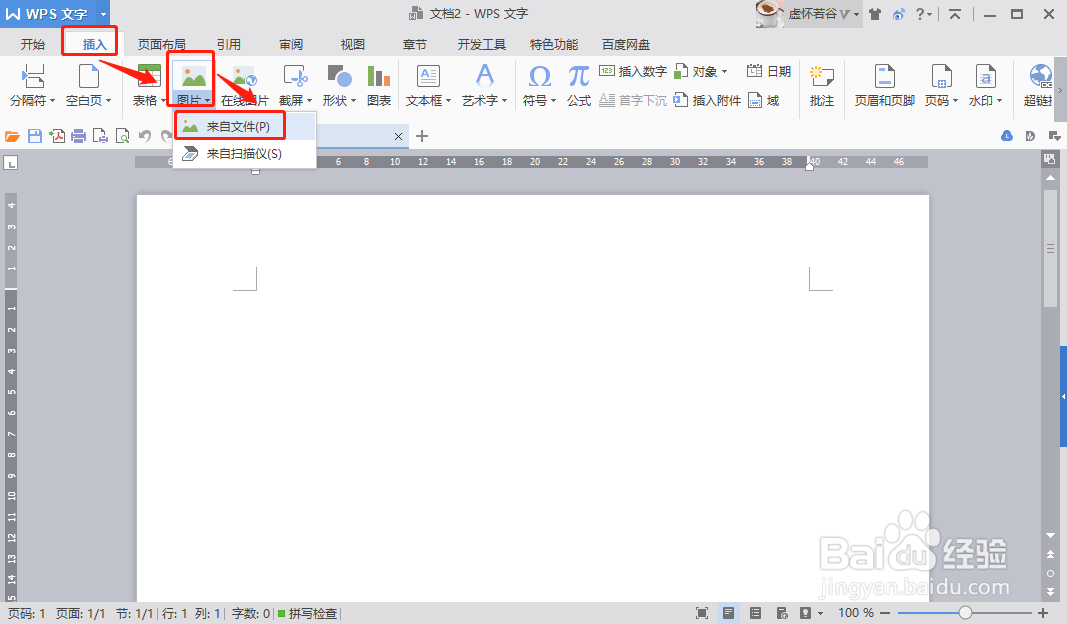
2、点击上方菜单栏的“插入——图片——来自文件”,如下图。

WPS Word如何修改图片形状

3、打开目标图片所在位置,并选中该图片,点击“打开”,如下图。

WPS Word如何修改图片形状

4、目标图片已经插入到文档中。

WPS Word如何修改图片形状

5、点击图片右上方显示的“裁剪图片”图标,如下图。

WPS Word如何修改图片形状

6、接着图片右上方出现一个“裁剪”的标识。

WPS Word如何修改图片形状

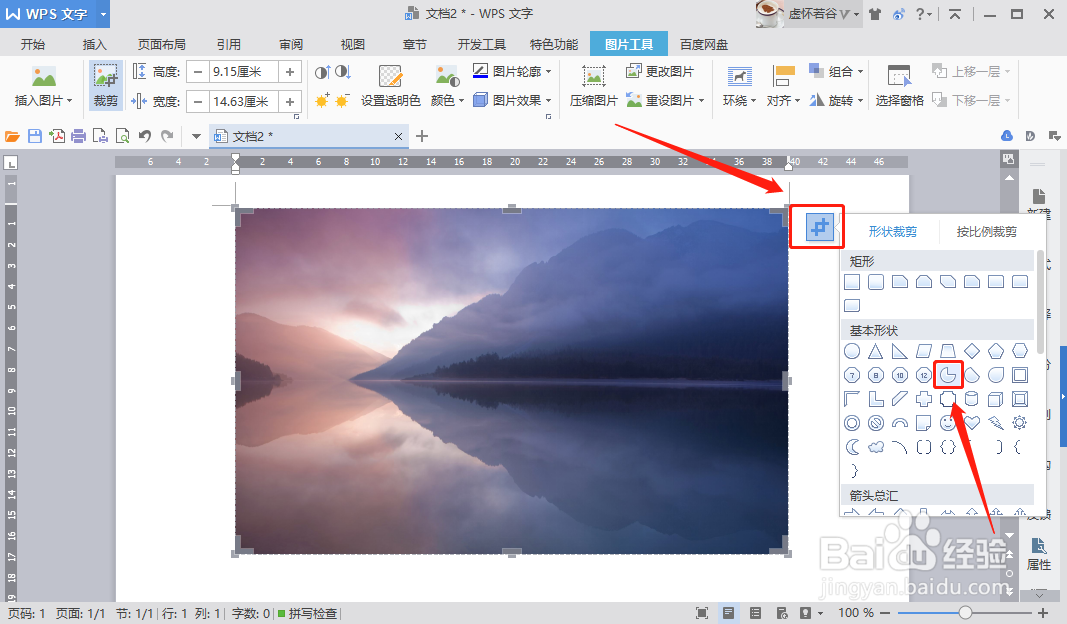
7、用鼠标点击一个“裁剪”标识,弹出一个“裁剪”的小框,我们在“形状裁剪”选项卡下选择一个想要的形状,如下图。
WPS Word如何修改图片形状

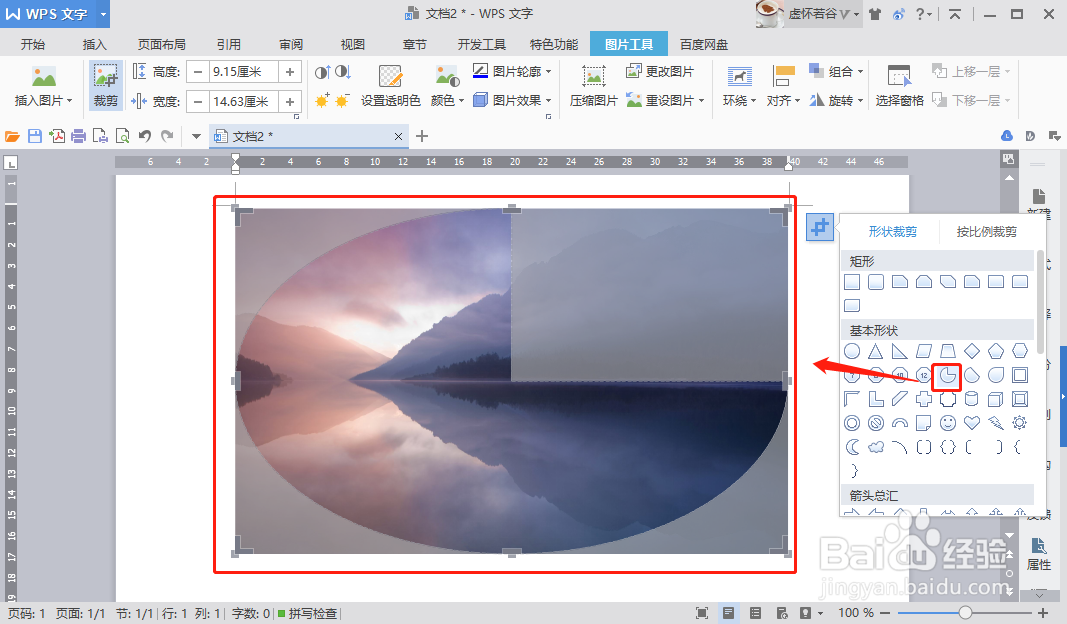
8、点击该形状后,文档里的图片会出现预览效果,如下图。

WPS Word如何修改图片形状

9、然后,我们在文档的任何空白处点击一下鼠标,图片形状就修改好啦,是不是比方方正正的图片更灵活好看呢。

WPS Word如何修改图片形状
  • wps如何更改图片形状
  • WPS中怎样设置图片按形状裁剪
  • WPS文字如何更改图片形状
  • wps形状格式在哪里?
  • 如何修改WPS Word中插入的图片样式?
  • 热门搜索
    什么是芯片卡 库洛洛什么的最讨厌了 过故人庄的意思 各抒己见的意思 赏析是什么意思 家里放什么植物好 一味的意思 煊是什么意思 纲举目张是什么意思 淡蓝色配什么颜色好看