美图秀秀如何抠图调色制作拼贴画

 时间:2024-10-14 05:39:34

1、使用美图秀秀场景制作图片,先剪切再抠图。修图小技巧如何剪切图片抠图,有详细的操作步骤。


美图秀秀如何抠图调色制作拼贴画美图秀秀如何抠图调色制作拼贴画

2、使用调色功能,制作两张不同颜色的图片。美图秀秀如何调色修改图片的颜色,有详细的操作步骤。

美图秀秀如何抠图调色制作拼贴画美图秀秀如何抠图调色制作拼贴画

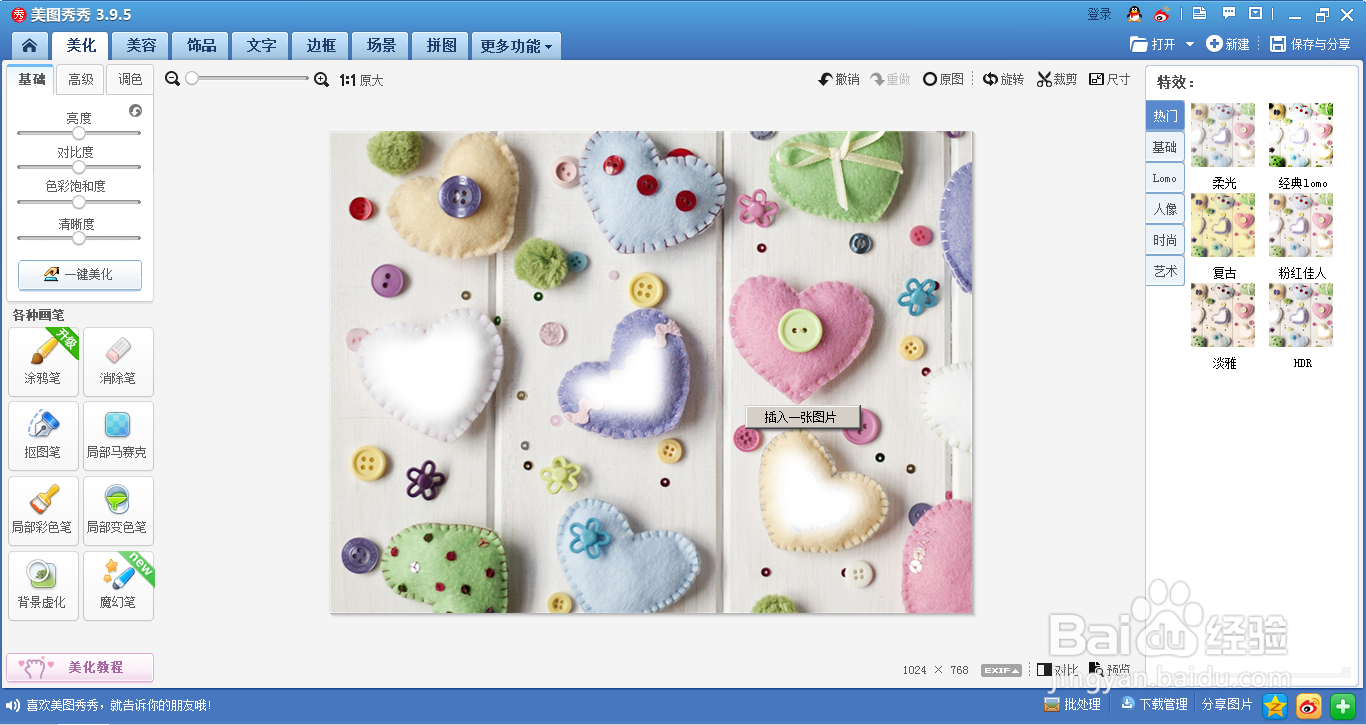
3、打开图片,按鼠标右键,点击【插入一张图片】。

美图秀秀如何抠图调色制作拼贴画

4、插入的图片,如图所示。

美图秀秀如何抠图调色制作拼贴画

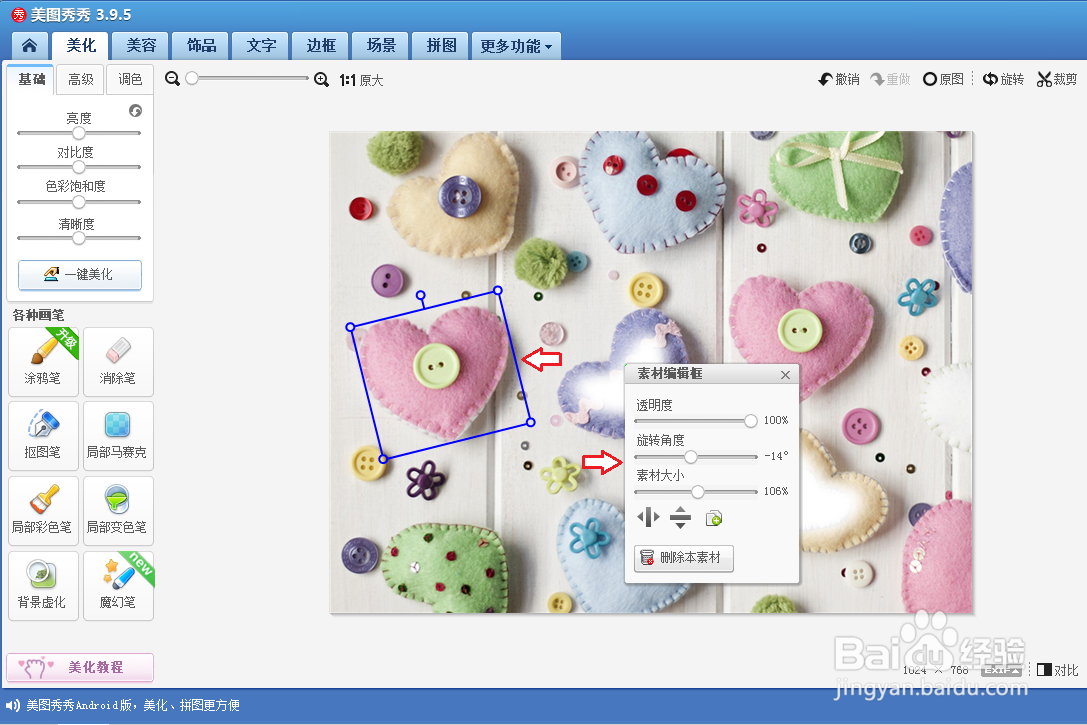
5、用鼠标拖动调整图片的位置,使用图片的边框或素材编辑框,旋转图片,调整素材大小。
美图秀秀如何抠图调色制作拼贴画

6、点击鼠标右键,插入第二张图片。调整图片的位置、大小和角度,如图所示。

美图秀秀如何抠图调色制作拼贴画

7、点击鼠标右键,再插入一张图片。调整图片的位置、大小和角度,如图所示。

美图秀秀如何抠图调色制作拼贴画

8、点击【保存与分享】,保存的图片,如图所示。

美图秀秀如何抠图调色制作拼贴画

9、把不同颜色的图片,添加到背景图片中,调整好位置、大小和角度,拼贴画就制作完成了。

  • 如何对照片进行局部去色处理
  • 美图秀秀怎么完美涂抹图片边缘
  • 美图秀秀智能优化中的风景态怎么调节不透明度
  • 美图秀秀渐变色怎么设置
  • PS教程——透明特效花朵的制作方法
  • 热门搜索
    华硕台式机怎么样 如何开通微信 驾照到期了如何换新驾照 末地传送门怎么开启 貂毛怎么洗 常州工学院怎么样 如何杀甲鱼 当代大学生如何爱国 血红蛋白偏高是怎么回事 云南著名旅游景点