1、如图我们首先打开PPT软件。
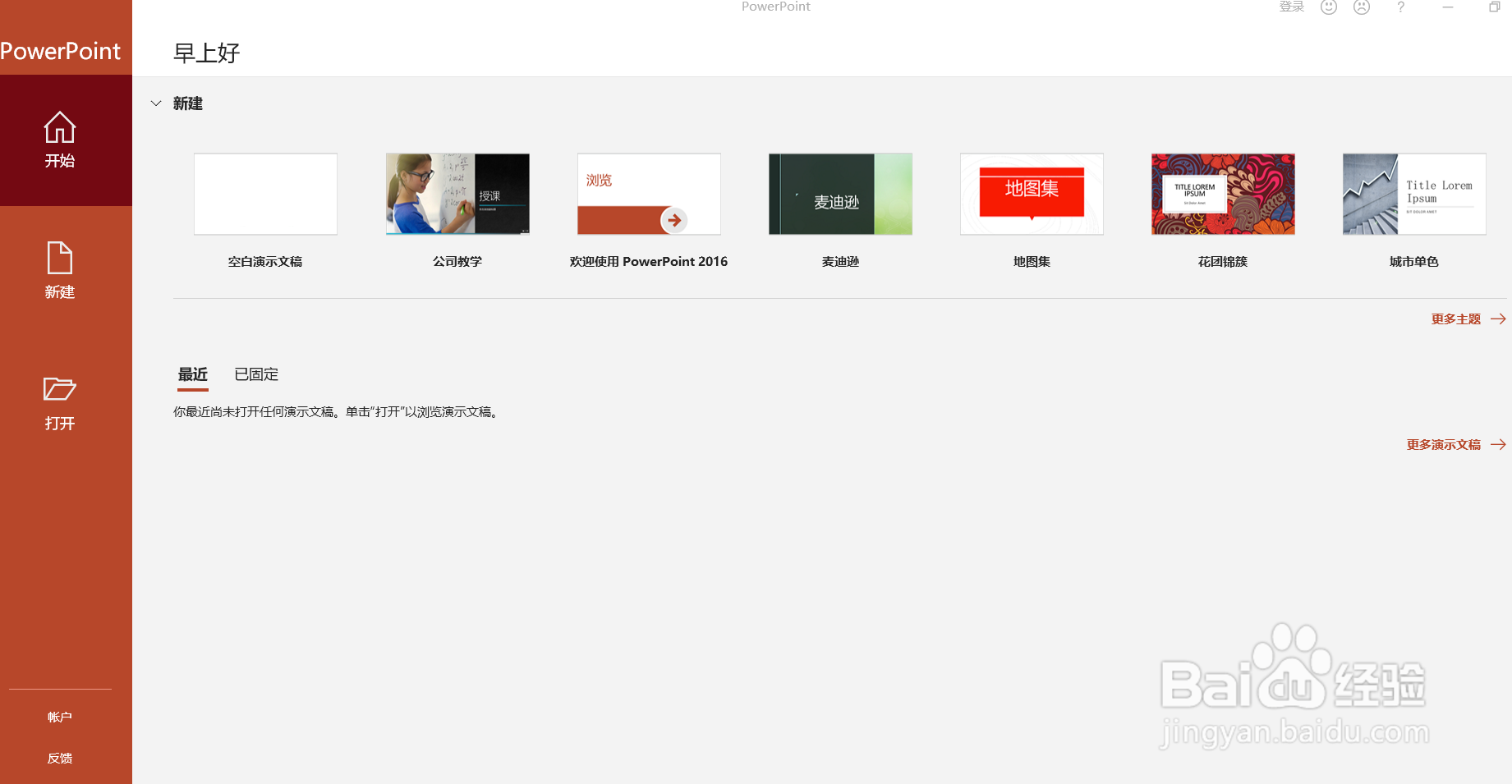
2、如图我们选中“空白演示文稿”新建一个幻灯片。
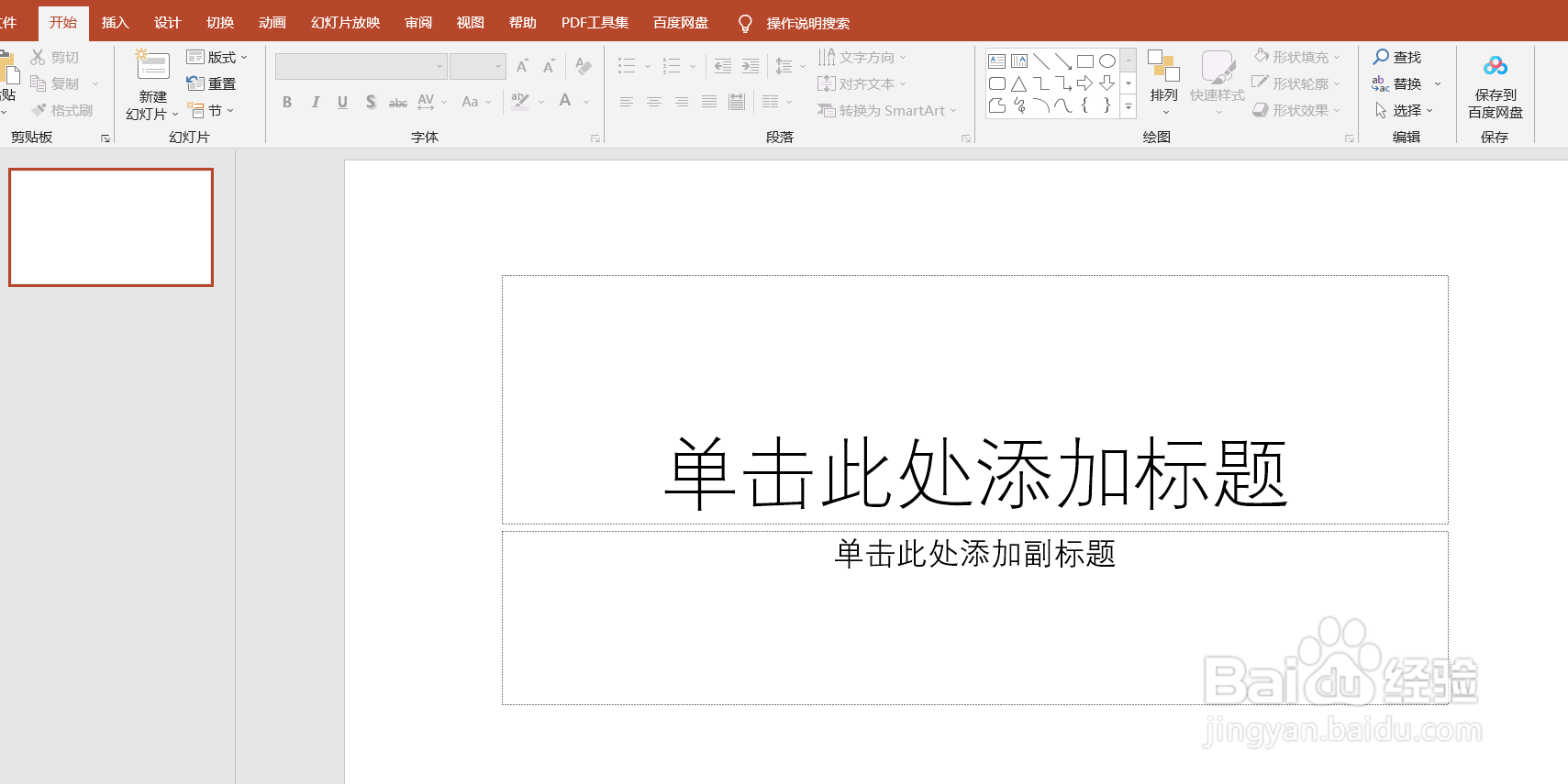
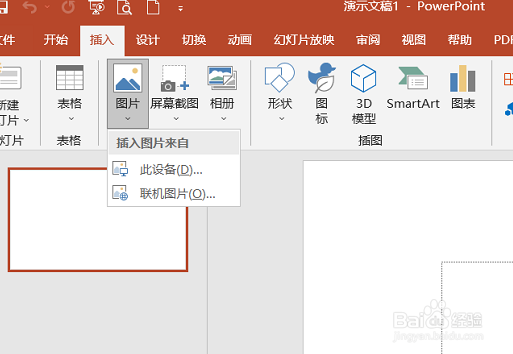
3、如图我们可以在功能区的“插入”选项卡“图片”插入图片。
4、如图我们在功能区“插入”-“新建幻灯片”选择一个主题样式。
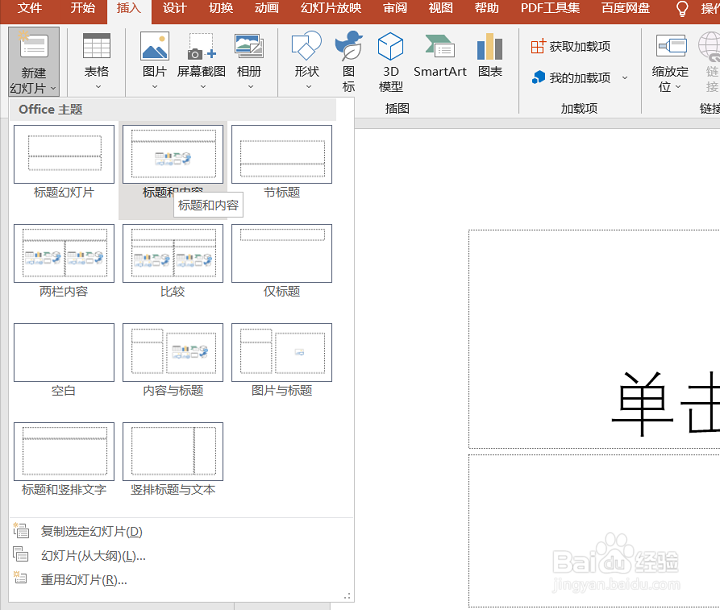
5、如图我们出入的主题版式里面有图片的“占位符”。
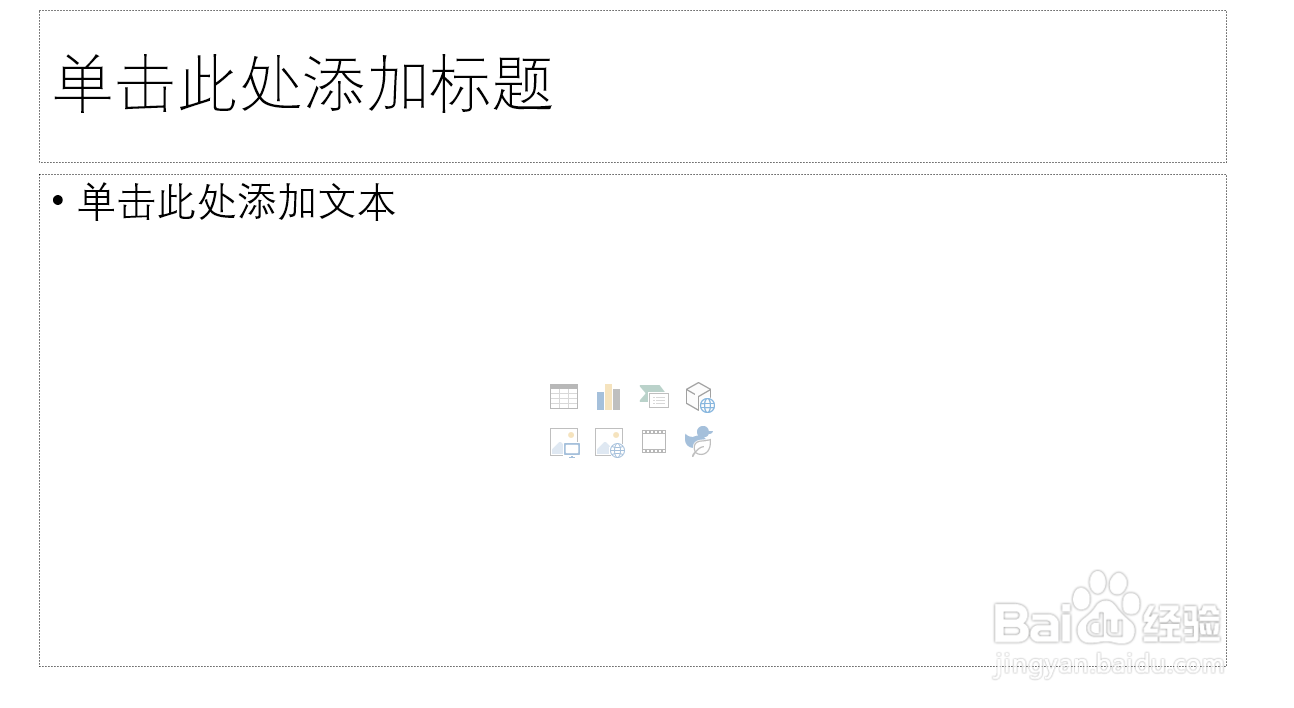
6、如图我们点中图片“占位符”根据路径添加图片。

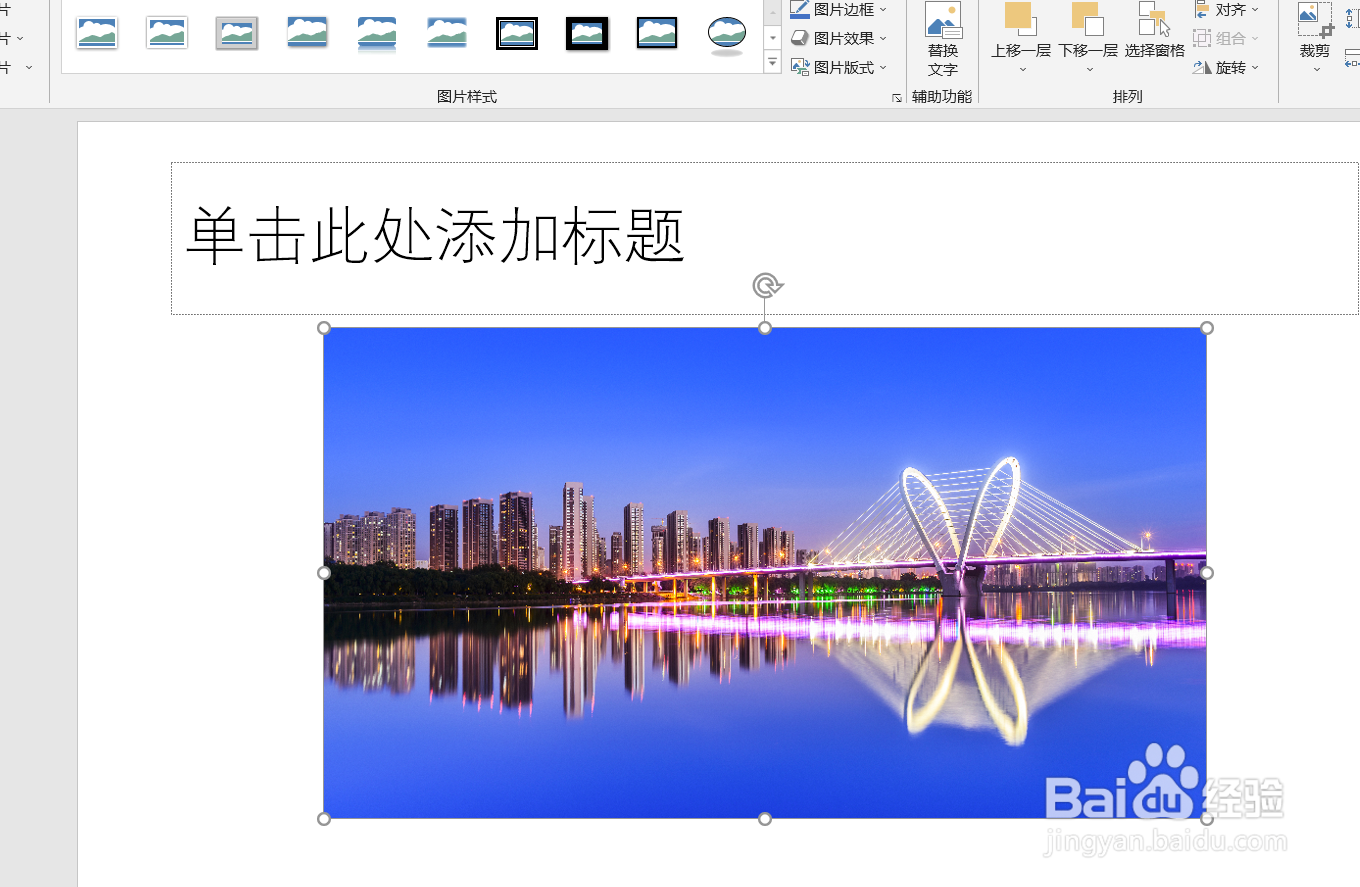
7、如图我们通过操作就可以利用占位符添加图片了。
时间:2026-04-24 21:36:43
1、如图我们首先打开PPT软件。
2、如图我们选中“空白演示文稿”新建一个幻灯片。
3、如图我们可以在功能区的“插入”选项卡“图片”插入图片。
4、如图我们在功能区“插入”-“新建幻灯片”选择一个主题样式。
5、如图我们出入的主题版式里面有图片的“占位符”。
6、如图我们点中图片“占位符”根据路径添加图片。
7、如图我们通过操作就可以利用占位符添加图片了。
