1、打开磁盘
左下角windows图标—鼠标右键或者点击触控板的右下角—磁盘管理

2、选择压缩卷
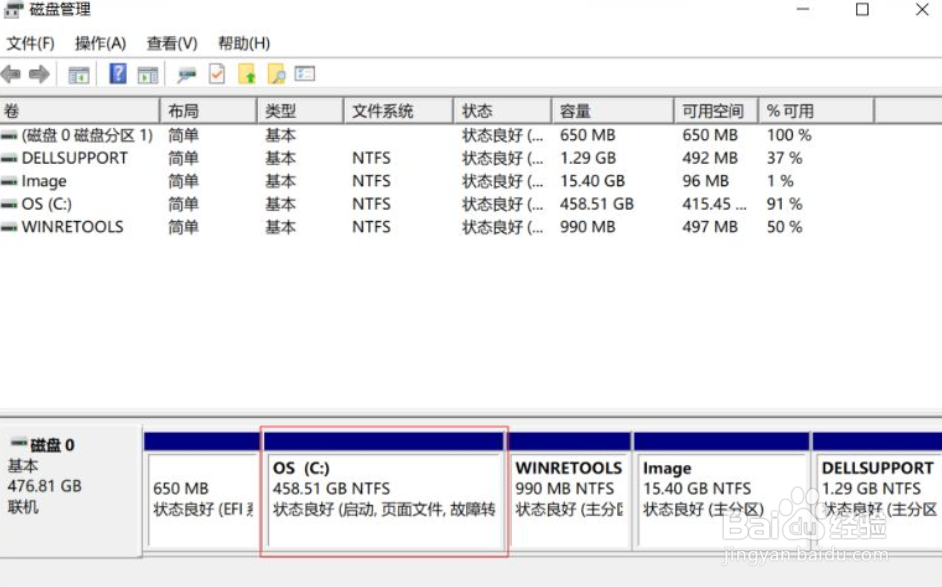
鼠标右键点击C盘,进入压缩卷

3、压缩磁盘
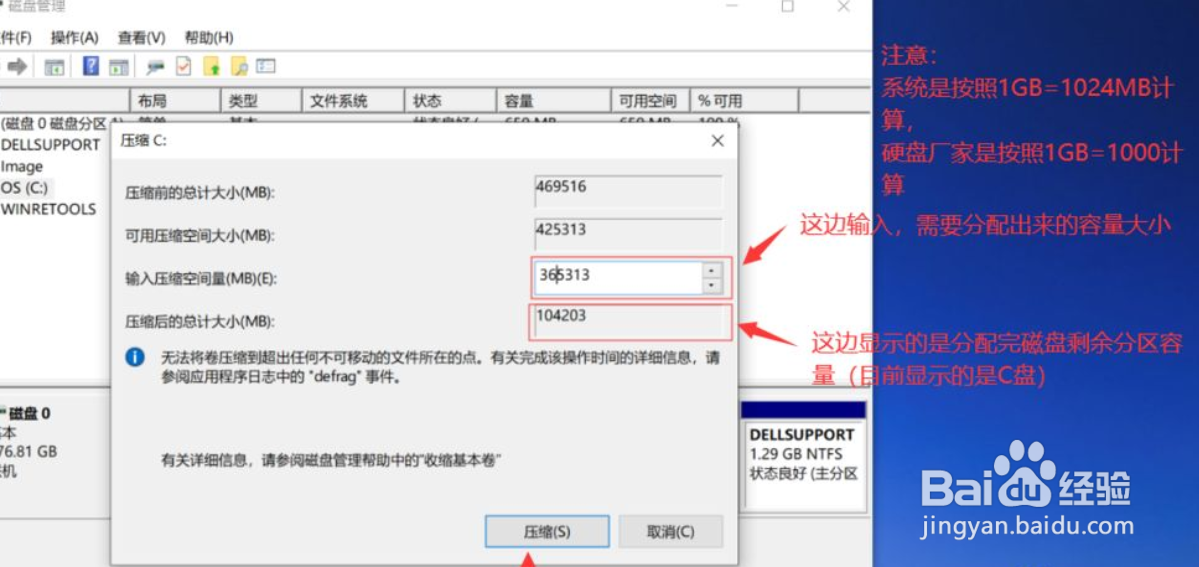
在第一个红框里面输入需要压缩出来的大小,第二个红框就会显示现在被压缩后的磁盘容量
4、新建分区
以下未分区就是刚才被压缩出来的分区,右键新建继续分区

5、设置大小
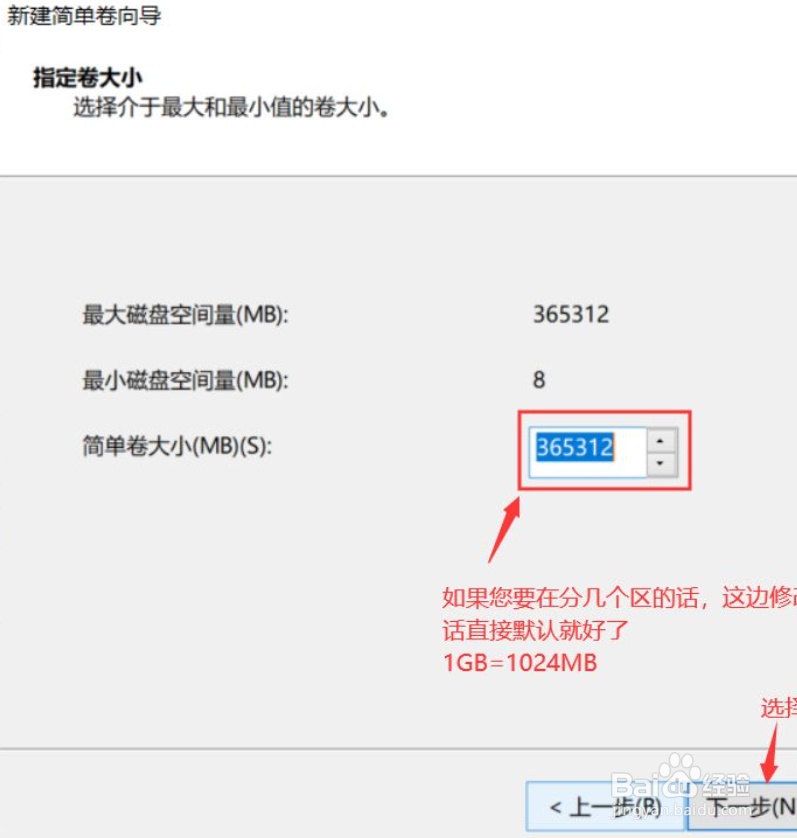
直接默认容量点击下一步,还需要多几个分区可以修改红框上面的数值

6、命名磁盘
点击下一步,修改磁盘名字即可


时间:2026-04-23 03:24:19
1、打开磁盘
左下角windows图标—鼠标右键或者点击触控板的右下角—磁盘管理
2、选择压缩卷
鼠标右键点击C盘,进入压缩卷
3、压缩磁盘
在第一个红框里面输入需要压缩出来的大小,第二个红框就会显示现在被压缩后的磁盘容量
4、新建分区
以下未分区就是刚才被压缩出来的分区,右键新建继续分区
5、设置大小
直接默认容量点击下一步,还需要多几个分区可以修改红框上面的数值
6、命名磁盘
点击下一步,修改磁盘名字即可
