怎么将Word的样式导入其它文档

 时间:2024-10-12 18:21:55

1、在开始选项栏中,在右下角新样式下方有一个直角的小标志,点开。

怎么将Word的样式导入其它文档

2、这时就弹出一个样式的小窗口,选择下方的第3个按钮,它的名字叫做管理样式。‍

怎么将Word的样式导入其它文档

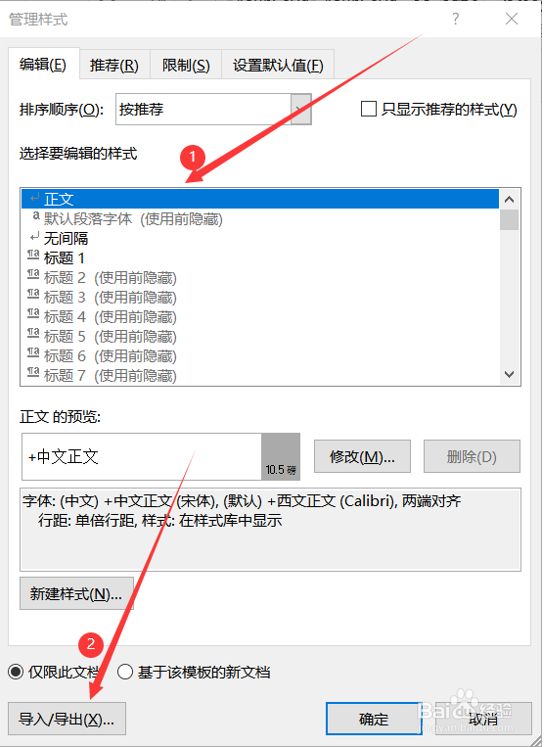
3、这时就弹出管理样式的对话框,在上方可以选择需要编辑的样式,这里就选择默认,点击左下角的导入和导出按钮。
怎么将Word的样式导入其它文档

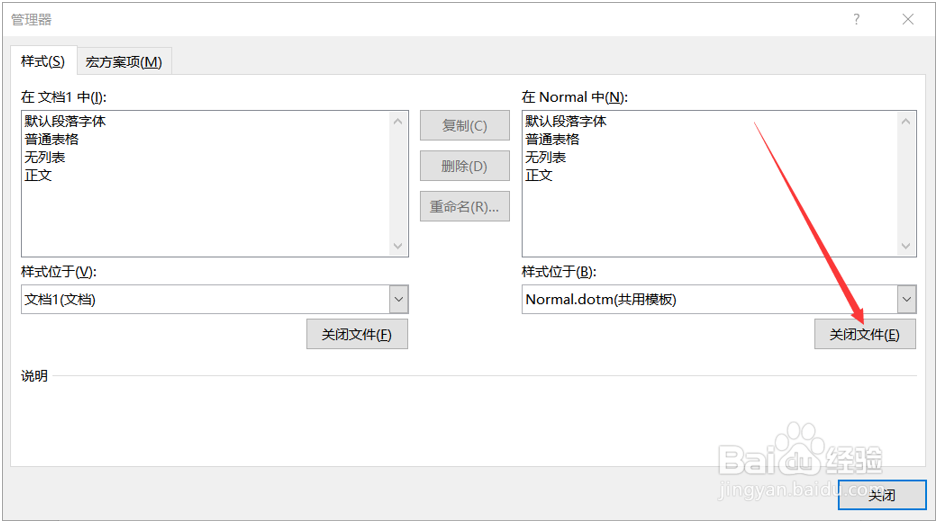
4、就会弹出管理器的对话框,点击右方的关闭文件。

怎么将Word的样式导入其它文档

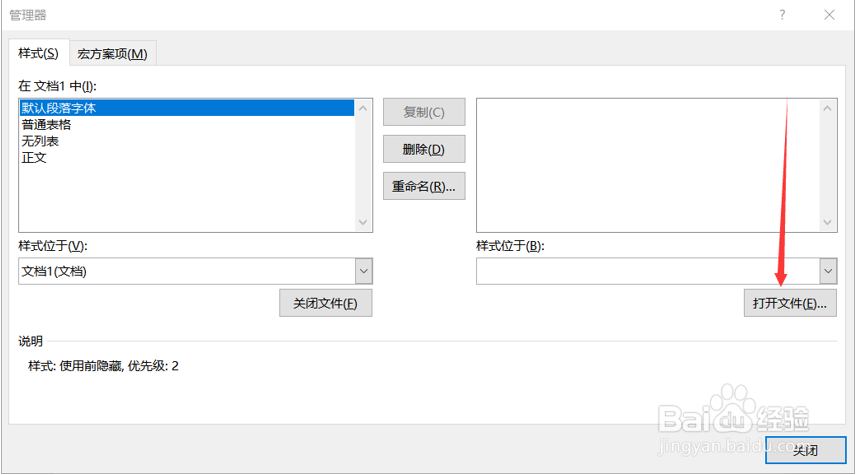
5、关闭之后打开文件,这时候就可以选择自己要导入到文档。

怎么将Word的样式导入其它文档

6、随便点一个Word文档。

怎么将Word的样式导入其它文档

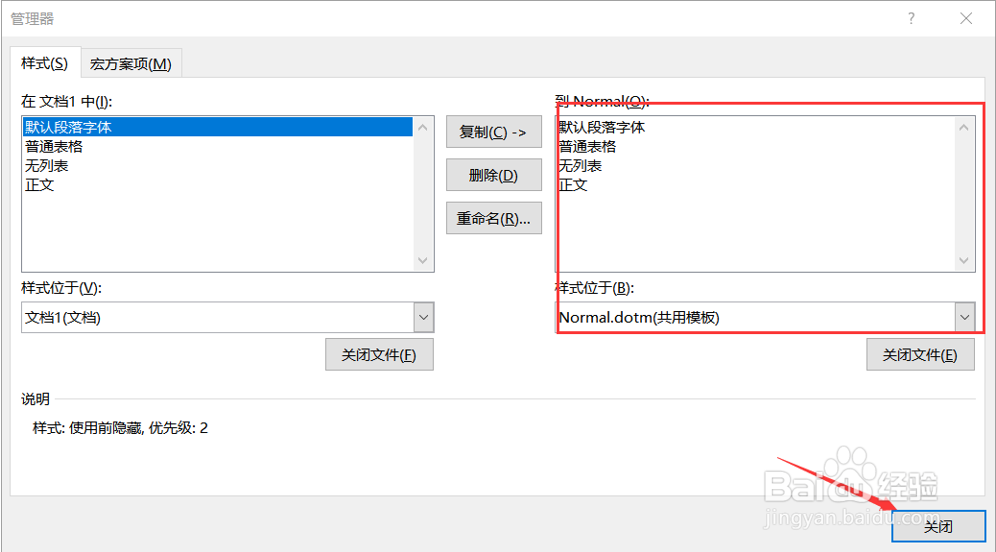
7、把它打开,在右边的窗口就可以发现这时的文件已经变成新换的文件,点击关闭,喜欢的文本样式就导入到其他文档。
怎么将Word的样式导入其它文档
  • Word样式怎么从一个文档复制到另一个文档
  • Word文档的样式导入其它文档
  • word中如何复制样式到其他文档
  • Word如何导入样式模板
  • 一个word文档里的格式和样式如何用于另一个文档
  • 热门搜索
    中国红色旅游网 夏天去哪里旅游最好 湖南株洲旅游 二次搬运费如何计取 脸上长脂肪粒是怎么回事 腾达路由器怎么改密码 怎么发微信朋友圈 眼睫毛倒长怎么办 哈尔滨旅游局 如何快速祛痘