怎样用excel制作凹凸效果的表格

 时间:2024-10-11 18:31:43

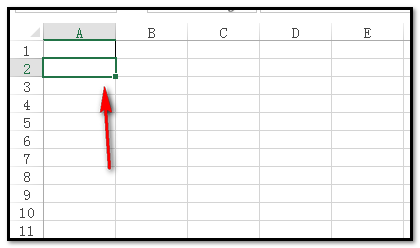
1、在表格位置的左上角第一个单元格,鼠标右键点下,弹出相关菜单,在菜单中点击“设置单元格格式”

怎样用excel制作凹凸效果的表格怎样用excel制作凹凸效果的表格

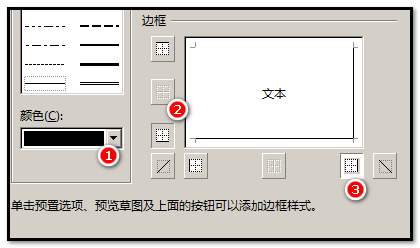
2、弹出设置单元格格式操作框;在框的上方,点开“边框”这一项。

怎样用excel制作凹凸效果的表格

3、然后,把下边框和右边框设置为黑色边。点击确定。再用鼠标右键点下方的单元格。

怎样用excel制作凹凸效果的表格怎样用excel制作凹凸效果的表格

4、弹出菜单中点“设置单元格格式”;弹出操作框,点开“边框”这一项,然后,把下边框和右边丸泸尺鸢框设置为白色。再点击确定。

怎样用excel制作凹凸效果的表格

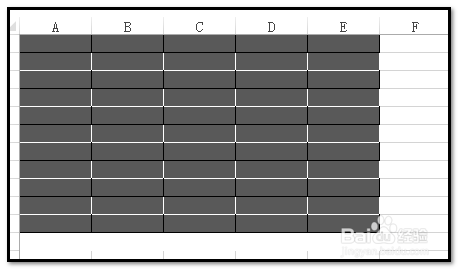
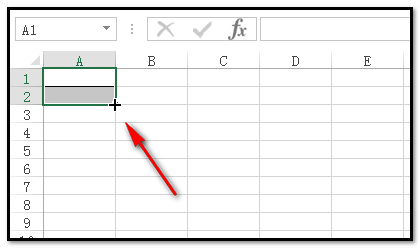
5、选中这两个单元格,然后,鼠标放在右下角,显+号时,点住不放手,往下再往右拖拉,拉出自己预定的表格区域。
怎样用excel制作凹凸效果的表格怎样用excel制作凹凸效果的表格

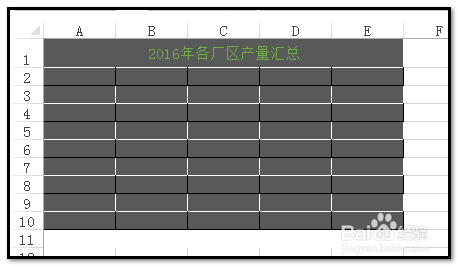
6、保持选中的状态,然后,把表格填充成黑色或其它颜色,颜色自定。把第一行删除掉。凹凸效果的表格制作好了。现在可以在表格内输入数据。

怎样用excel制作凹凸效果的表格怎样用excel制作凹凸效果的表格
  • 在Excel表里怎么用VBA程序算加法?
  • excel如何使用函数DB进行折旧计算
  • Excel:查找数据的几个函数使用小技巧
  • 如何用Power Query做合并查询
  • Excel函数:NETWORKDAYS函数的使用
  • 热门搜索
    u盾密码忘了怎么办 肛门痒是怎么回事 眼睛红是怎么回事 吉他调音器怎么用 多芬洗发水怎么样 华硕笔记本电脑怎么样 眼底出血是怎么回事 怎么撸 白带有异味是怎么回事 完税证明怎么开