1、首先,登陆后,我们单击WPS软件云文档,选择我的文档。
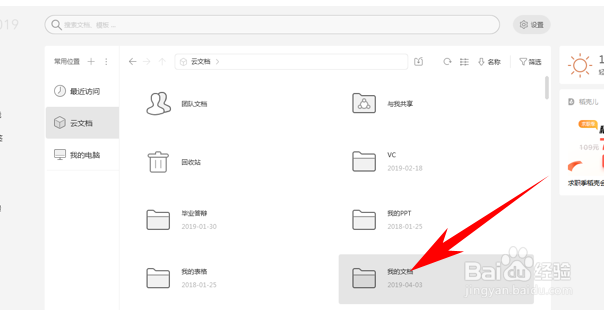
2、然后选择新建文件夹,这里我们可以新建,也可以直接操作。

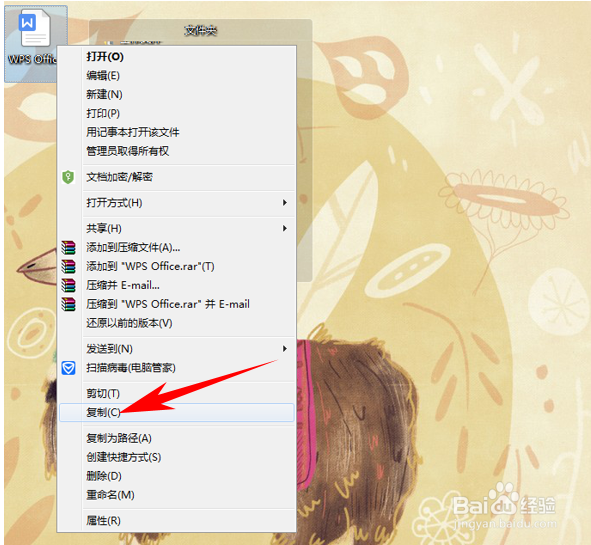
3、然后选择桌面上保存的文件,单击右键选择复制。
4、然后打开WPS云文档,回到云文档的界面当中,单击粘贴。
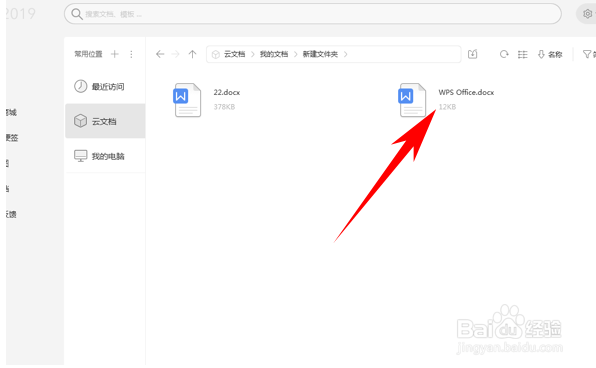
5、这样,当我们在任意电脑上登录WPS账号,就会在云文档当中看到此文档,实现了文档漫游,是不是非常简单呢,你学会了吗?
时间:2026-04-26 14:32:10
1、首先,登陆后,我们单击WPS软件云文档,选择我的文档。
2、然后选择新建文件夹,这里我们可以新建,也可以直接操作。
3、然后选择桌面上保存的文件,单击右键选择复制。
4、然后打开WPS云文档,回到云文档的界面当中,单击粘贴。
5、这样,当我们在任意电脑上登录WPS账号,就会在云文档当中看到此文档,实现了文档漫游,是不是非常简单呢,你学会了吗?
