1、找到苹果手机的设置图标进入

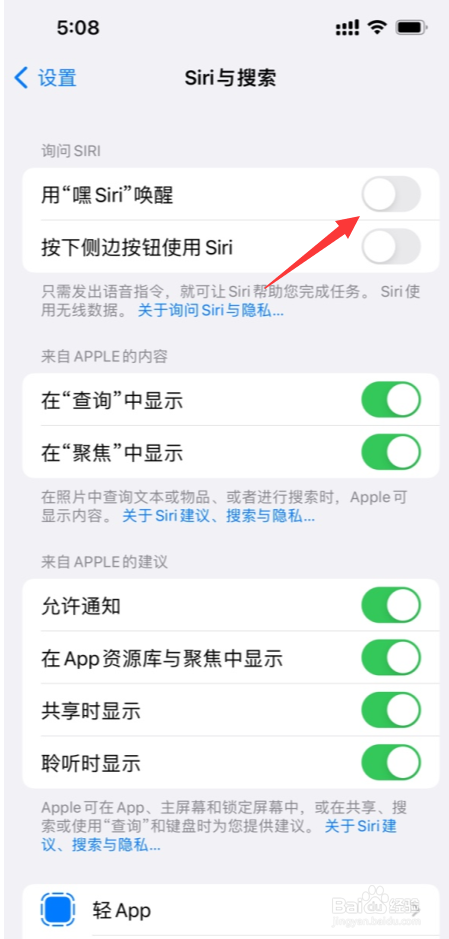
2、点击Siri与搜索的选项进入

3、点击“用“嘿Siri”唤醒”后面的按钮
4、点击下方的“启用Siri”

5、点击下方的“继续”

6、根据页面的提示,对准苹果手机说出相关的关键词
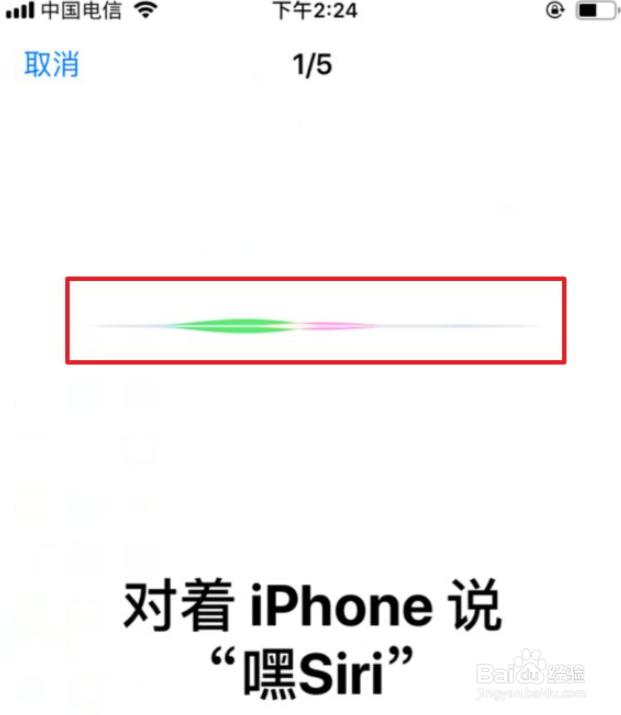
7、根据向导说出每一段的词语后,识别正确上方会出现对勾

8、设置完成后,页面会显示嘿Siri已就绪,只需要对着手机说:“嘿Siri”,手机则会快速调出Siri语音助手

时间:2026-05-01 13:21:50
1、找到苹果手机的设置图标进入
2、点击Siri与搜索的选项进入
3、点击“用“嘿Siri”唤醒”后面的按钮
4、点击下方的“启用Siri”
5、点击下方的“继续”
6、根据页面的提示,对准苹果手机说出相关的关键词
7、根据向导说出每一段的词语后,识别正确上方会出现对勾
8、设置完成后,页面会显示嘿Siri已就绪,只需要对着手机说:“嘿Siri”,手机则会快速调出Siri语音助手
