如何用Adobe Photoshop软件制作透明字

 时间:2024-10-12 19:00:50

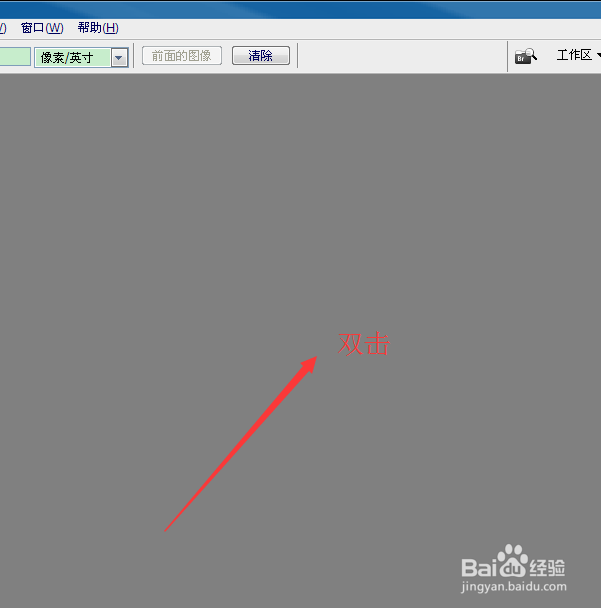
1、在电脑上打Adobe Photoshop软件,用鼠标双击软件的编辑区域。
如何用Adobe Photoshop软件制作透明字

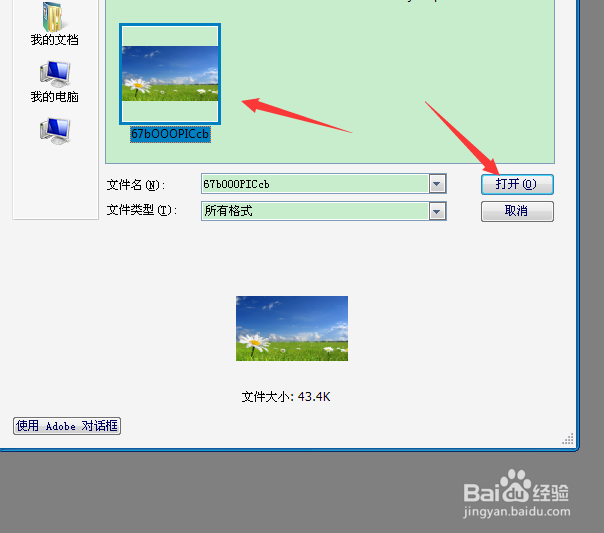
2、在电脑上选择打开一张图片,如果不想用图片作为背景的话,其实也是可以直接在软件新建一个编辑文档的。
如何用Adobe Photoshop软件制作透明字

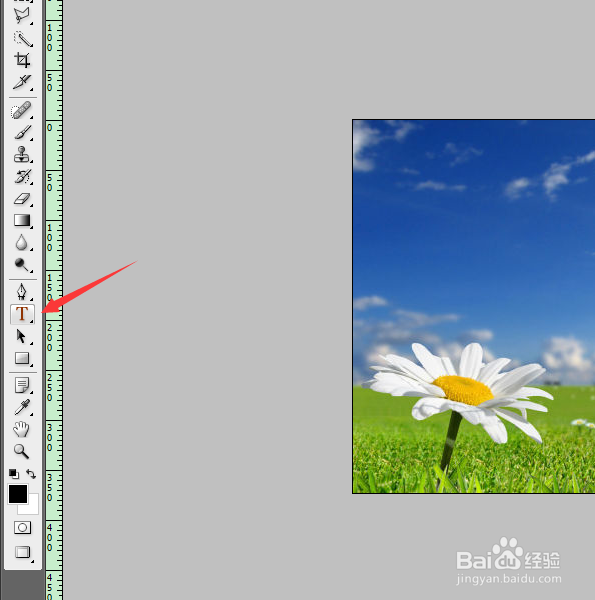
3、选择文字工具,文字工具的快捷键是T,可以直接按T就可以选择上文字工具了。
如何用Adobe Photoshop软件制作透明字

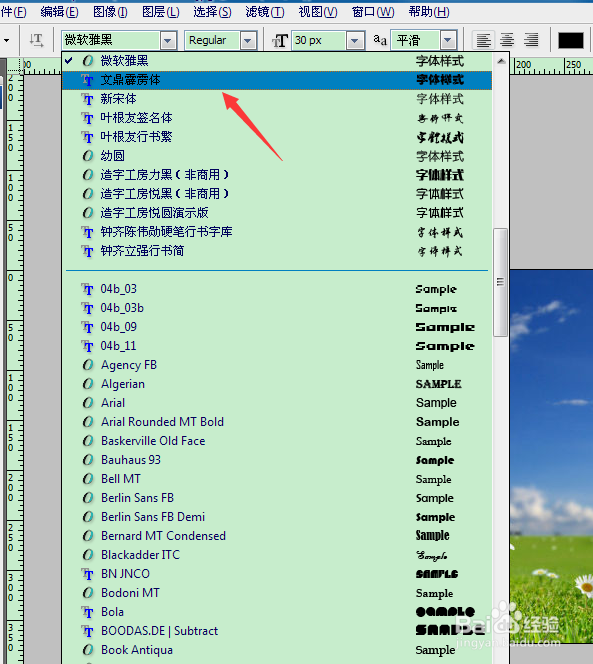
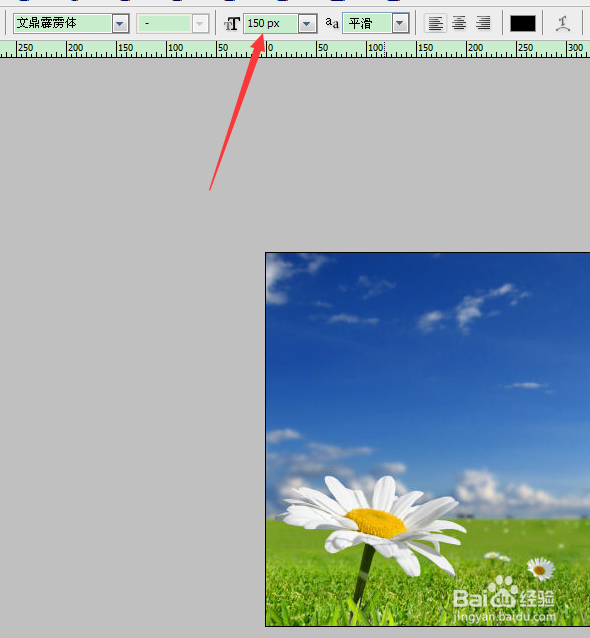
4、选择自己喜欢的文字字体,并且设置文字的大小。

如何用Adobe Photoshop软件制作透明字如何用Adobe Photoshop软件制作透明字

5、在图片上或者文档上输入自己喜欢的文字,我这里输入的是“透明"这两个字。

如何用Adobe Photoshop软件制作透明字

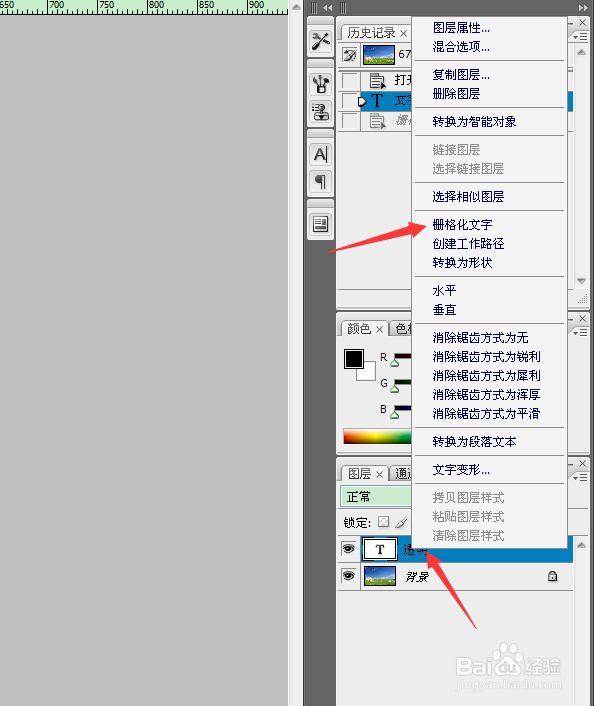
6、右击图层栏下的”透明“,在弹出来的菜单上选择栅格化文字。

如何用Adobe Photoshop软件制作透明字

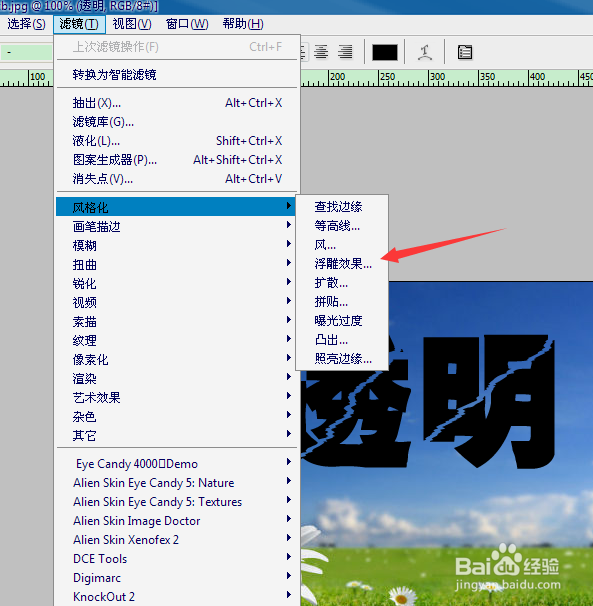
7、点击”滤镜“菜单,再选择”风格化“---”浮雕效果“。

如何用Adobe Photoshop软件制作透明字

8、在弹出来的菜单上,不用进行设置,直接选择”确定“即可。

如何用Adobe Photoshop软件制作透明字

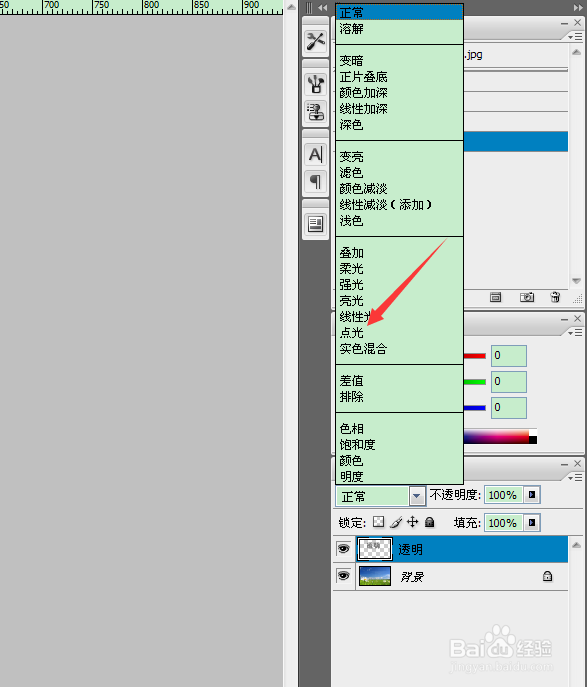
9、再将图层混合模式设置为”点光“。

如何用Adobe Photoshop软件制作透明字

10、就这样,透明字就做好了。

如何用Adobe Photoshop软件制作透明字
  • excel中如何调整列宽
  • 如何在EXCEL表中插入图表/制作柱状图表的办法
  • Microsoft Excel如何做饼状图?
  • Word2013如何显示或隐藏段落标记
  • EXCEL2010条件格式
  • 热门搜索
    痔疮疼痛怎么办 诚信手抄报图片大全 怎么找到隐藏的文件夹 三年级作文大全100字 小学古诗词大全 辛弃疾简介 美女视频黄频大全视频免费 核桃仁怎么炒 小金刚菩提子怎么盘 笑话故事大全