1、PS打开要抠的图片,复制一层。

2、新建曲线调整层,将猫的亮度提高,同背景的对比度也提高一些。方便后面的操作。

3、盖印图层,用套索工具或者钢笔工具将猫的大体形状做成选区。

4、打开选择并遮住,调整猫的边缘。

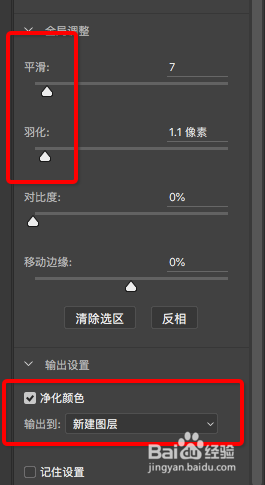
5、半径范围拉大,其它参数看情况调整,输出新图层,勾选净化颜色。

6、点确定得到如图,抠好的猫咪图层。可以看到背景上有些残留的色彩像素。

7、新建一个空白图层,填充纯黑色做为观察层。用橡皮擦工具将残留的色彩像素擦掉。

8、效果图,可以看到边缘比较干净了。


时间:2026-04-26 17:08:22
1、PS打开要抠的图片,复制一层。
2、新建曲线调整层,将猫的亮度提高,同背景的对比度也提高一些。方便后面的操作。
3、盖印图层,用套索工具或者钢笔工具将猫的大体形状做成选区。
4、打开选择并遮住,调整猫的边缘。
5、半径范围拉大,其它参数看情况调整,输出新图层,勾选净化颜色。
6、点确定得到如图,抠好的猫咪图层。可以看到背景上有些残留的色彩像素。
7、新建一个空白图层,填充纯黑色做为观察层。用橡皮擦工具将残留的色彩像素擦掉。
8、效果图,可以看到边缘比较干净了。
