SolidWorks如何画花瓶中的花草

 时间:2026-04-21 21:24:57

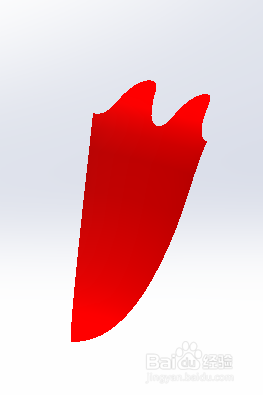
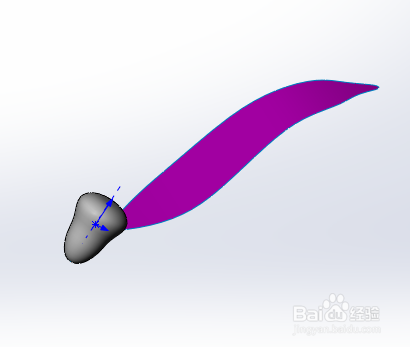
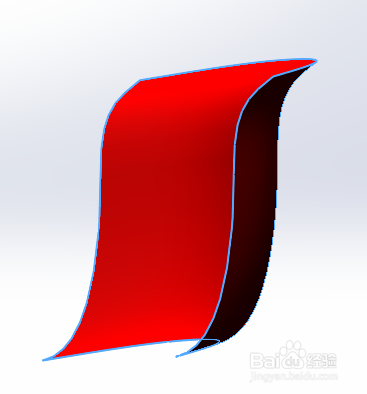
1、通过曲面放样功能,画出花瓣整体形状,并上色。
SolidWorks如何画花瓶中的花草

2、通过曲面放样功能,画出花瓣下部分的形状。

SolidWorks如何画花瓶中的花草

3、通过裁剪功能,画出花瓣的形状。

SolidWorks如何画花瓶中的花草

4、隐藏多余部分。

SolidWorks如何画花瓶中的花草

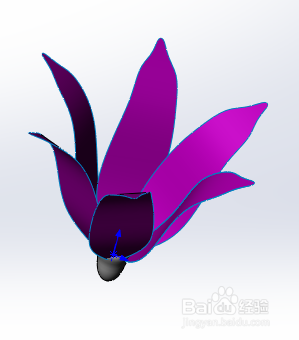
5、进行圆周阵列,画出整朵花

SolidWorks如何画花瓶中的花草

6、通过放样,画出花茎。整朵花1完成。

SolidWorks如何画花瓶中的花草

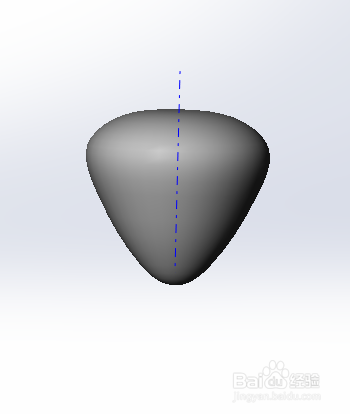
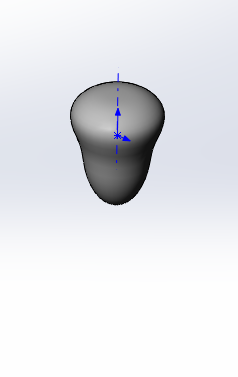
1、先用旋转功能画出花芯。

SolidWorks如何画花瓶中的花草

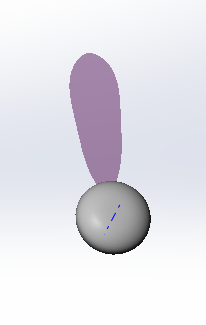
2、在花芯画出一个平面。

SolidWorks如何画花瓶中的花草

3、裁剪出花瓣的形状。

SolidWorks如何画花瓶中的花草

4、阵列

SolidWorks如何画花瓶中的花草

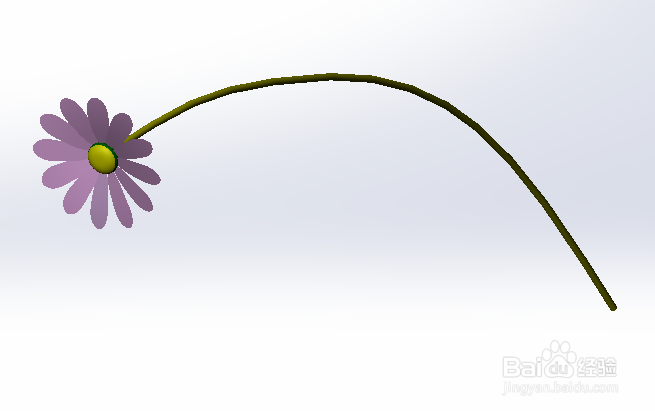
5、通过放样,画出花茎。整朵花2完成。

SolidWorks如何画花瓶中的花草

1、先用旋转功能画出花芯。

SolidWorks如何画花瓶中的花草

2、在花芯画出一个平面。

SolidWorks如何画花瓶中的花草

3、裁剪出花瓣的形状。

SolidWorks如何画花瓶中的花草

4、阵列

SolidWorks如何画花瓶中的花草

5、通过放样,画出花茎。整朵花3完成。

SolidWorks如何画花瓶中的花草

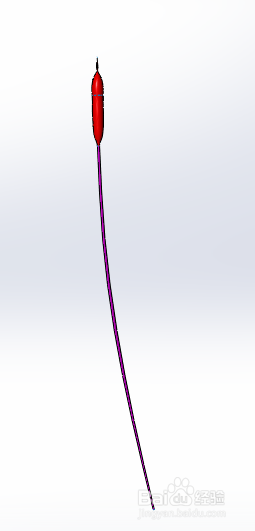
1、先画出花茎。

SolidWorks如何画花瓶中的花草

2、现通过旋转画出花的下半部分。

SolidWorks如何画花瓶中的花草

3、现通过旋转画出花的上半部分。

SolidWorks如何画花瓶中的花草

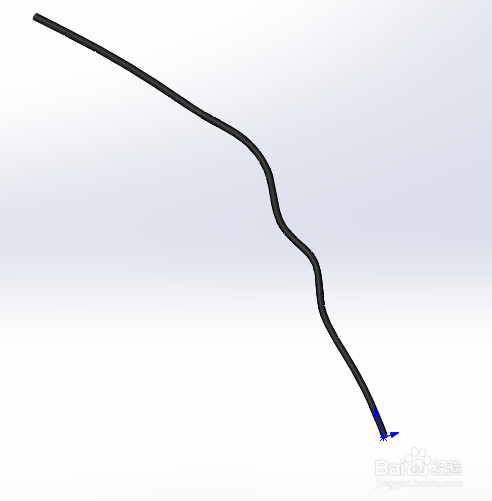
1、这种叶子画起来很简单,画一条曲线,用一个点和一条线来放样就可以了。

SolidWorks如何画花瓶中的花草

1、先画出一个弯曲的平面。

SolidWorks如何画花瓶中的花草

2、在平面上裁剪出呆子的形状。

SolidWorks如何画花瓶中的花草

3、给叶子上色,并画出叶折的茎。

SolidWorks如何画花瓶中的花草

4、通过放样功能画出茎。

SolidWorks如何画花瓶中的花草

5、用一曲线,一个圆进行放样,画出树技。

SolidWorks如何画花瓶中的花草

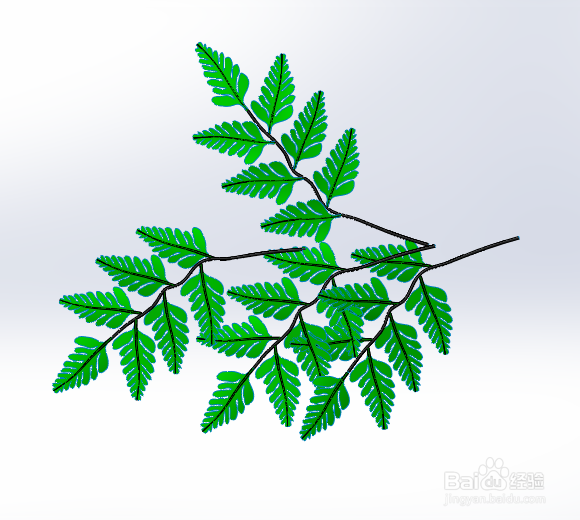
6、将树叶和树枝进行配合,得到下面的形状。

SolidWorks如何画花瓶中的花草

7、再复制多片组合在一起。

SolidWorks如何画花瓶中的花草

1、画出花瓶的边线,用中心轴进行扫描,画出花瓶。

SolidWorks如何画花瓶中的花草

1、将上面画好的,花1、花2、花3、花4、叶子1、叶子2、花瓶进行装配,根据自己喜欢的样式摆放,就建模完成一个美丽的花瓶中的花草的模型。

SolidWorks如何画花瓶中的花草

  • 如何使用Solidworks在框上完成组?
  • solidworks如何进行草图绘制
  • SolidWorks三维建模训练二百一十八简单实体
  • 如何使用Solidworks镜向钣金折弯?
  • SolidWorks三维建模训练五十九之倒角
  • 热门搜索
    维生素b6治疗脱发 维生素c的作用和功效 微商城是什么 harry是什么意思 元明粉是什么 什么样的女人容易出轨 喝黑茶有什么好处 社会主义本质是什么 宝宝口臭是什么原因 湖北有什么特产