SolidWorks如何画牙刷

 时间:2026-04-23 09:04:02

1、以下说明内容,匀直接说使用的操作功能,其他都不多做说明,大家都明白的。

首先使用凸台-拉伸1功能,画出如下图所示的图形:

SolidWorks如何画牙刷

2、然后使用切除-拉伸1功能,画出如下图所示的图形:

SolidWorks如何画牙刷

3、然后使用圆角1功能,画出如下图所示的图形:

SolidWorks如何画牙刷

4、然后使用圆角2功能,画出如下图所示的图形:

SolidWorks如何画牙刷

5、然后使用切除-拉伸2功能,画出如下图所示的图形:

SolidWorks如何画牙刷

6、然后使用填充阵列1功能,画出如下图所示的图形:

SolidWorks如何画牙刷

7、然后使用凸台-拉伸2功能,画出如下图所示的图形:

SolidWorks如何画牙刷

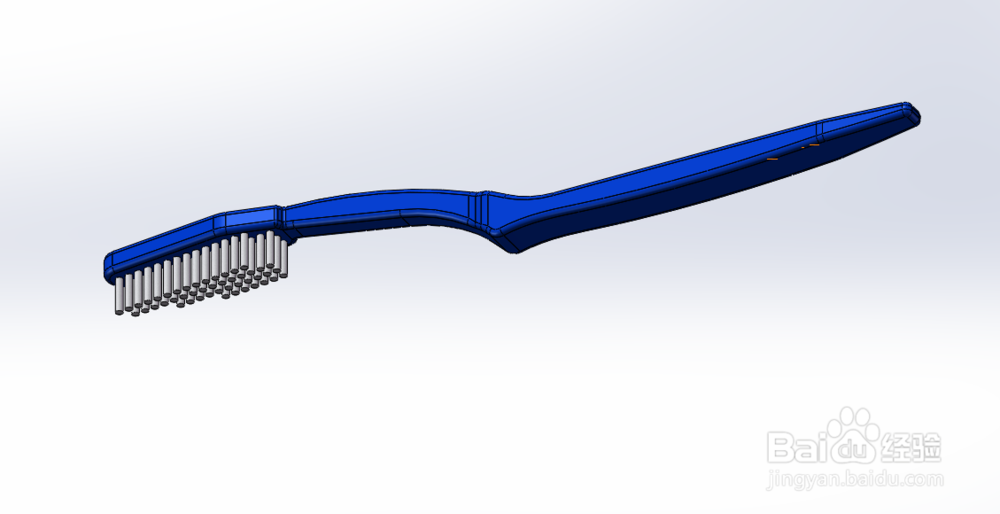
8、完成建模如下图所示的图形:

SolidWorks如何画牙刷

SolidWorks如何画牙刷

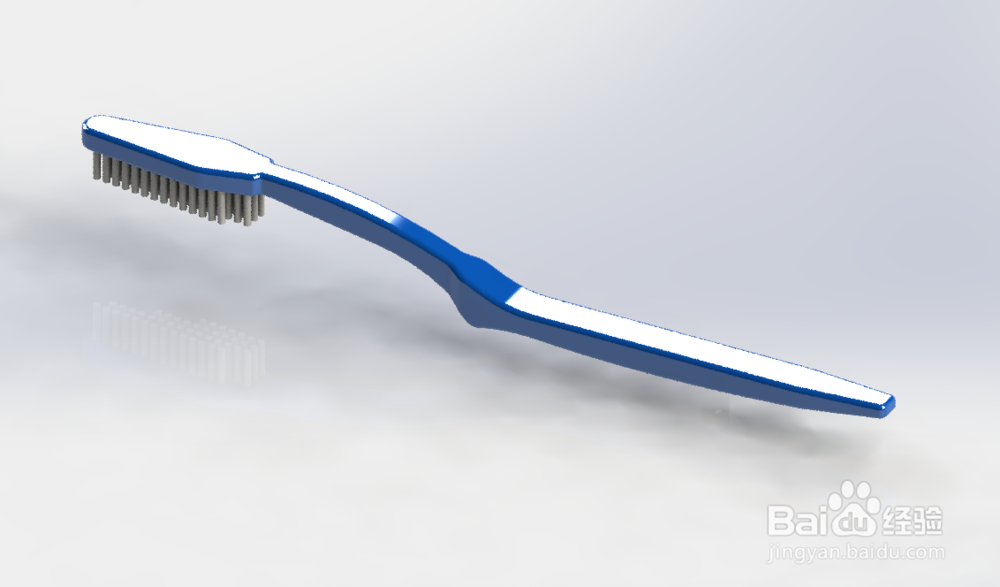
9、最后使用渲染功能,画出如下图所示的图形:

SolidWorks如何画牙刷

SolidWorks如何画牙刷

  • 怎么用solidworks绘制一条直线
  • solidworks抽壳命令如何使用
  • solidworks工具栏怎么调出来
  • CAD文件怎么导入solidworks
  • solidworks怎样打开cad格式的图纸
  • 热门搜索
    排比句怎么写 ear怎么读 口罩正反面怎么区分 怎么追男生 惠普打印机怎么用 提前还款利息怎么算 椰子怎么打开 鼓浪屿怎么去 苹果手机怎么换主题 富贵包怎么形成的