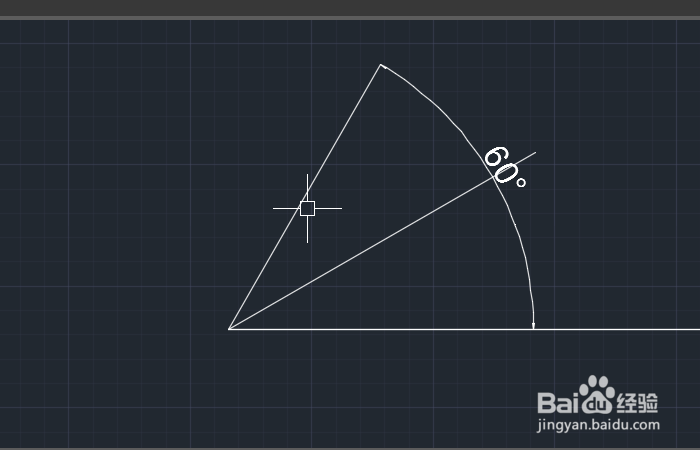
CAD构造线画角平分线

 时间:2026-04-24 01:29:13

1、首先打开autocad软件,我们先输入"h",画出一条水平的构造线,如图所示;
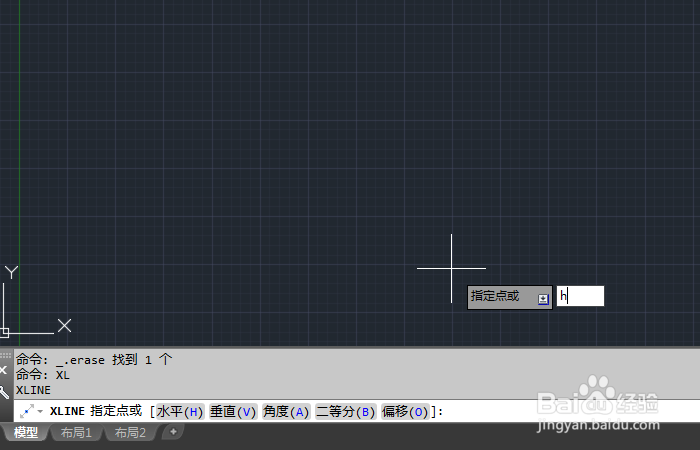
CAD构造线画角平分线

2、然后我们再按两下空格键回到构造线选择模式,再输入"b",选择角的起点,如图所示;

CAD构造线画角平分线

CAD构造线画角平分线

3、接着我们按tab键在第二框输入角度(这里我们要画60度的角,因为选择的是二等分模式,所以填入120),如图所示;

CAD构造线画角平分线

4、画好之后,我们再输入角度(这里输入60)画出它的角平分线,如图所示;

CAD构造线画角平分线

CAD构造线画角平分线

5、为了看看角度是否正确,我们下面对齐进行标注,首先我们再画一条构造线与已经画的三条构造线相交,如图所示;

CAD构造线画角平分线

6、然后我们输入"tr"命令,减掉多余的线段,如图所示;

CAD构造线画角平分线

7、我们点击"标注/角度"选择角度的两条边,即可标注出60度,同样的方法我们可以标注30度角,如图所示;

CAD构造线画角平分线

CAD构造线画角平分线

CAD构造线画角平分线

CAD构造线画角平分线

CAD构造线画角平分线

  • CAD怎么绘制内接于圆的六边形?
  • cad圆角怎么用
  • cad三视图怎么画?
  • AutoCAD技术:cad怎么设置极轴追踪
  • CAD怎么捕捉对象的切点
  • 热门搜索
    虞姬怎么读 发财树叶子发黄怎么办 怎么和女孩聊天 马卡龙怎么做 施巴婴儿用品怎么样 神州租车怎么样 海蟹怎么吃 纹身贴怎么用 尚铭按摩椅怎么样 知道番号怎么下载